Resaltar y resolver errores en un workflow
Fuente oficial: https://help.gohighlevel.com/support/solutions/articles/155000004872-highlighting-resolving-errors-in-a-workflow Carpeta: Workflows · Getting Started w/ Workflows
Resumen estructurado del artículo oficial.
Qué es
HighLevel detecta problemas de configuración compatibles (campos obligatorios vacíos, integraciones desconectadas, ajustes incompletos, errores en If/Else y Wait) directamente en el Workflow Builder: marca los pasos afectados sobre el lienzo y los reúne en un único panel lateral «Resolve Errors». Se puede seguir guardando el workflow con errores presentes, pero los errores que bloquean la publicación deben resolverse antes de ponerlo en vivo.
Beneficios clave
- Gestión centralizada de errores de validación (frontend y backend) en el panel Resolve Errors.
- Publicación más segura: los errores bloqueantes impiden publicar hasta corregirlos.
- Guardado flexible: manual o automático, aunque queden errores.
- Identificación visual: indicadores sobre triggers y acciones afectados.
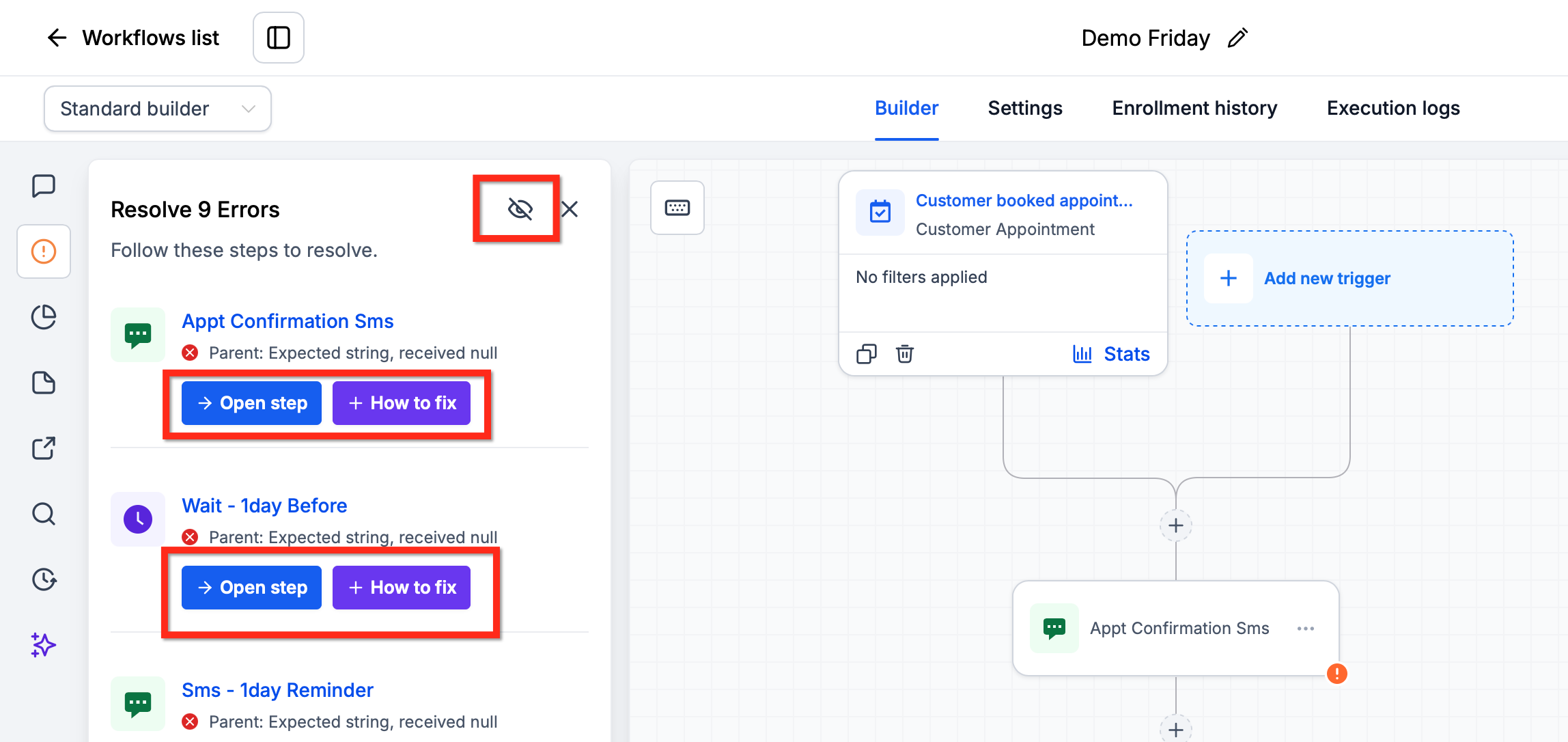
- Resolución directa: «Open step» lleva al componente con el error.
- Ayuda con IA: «How to fix» explica el problema y sugiere la corrección.
- Limpieza automática: al corregir un error compatible, desaparecen su indicador y su entrada en la lista.
Tipos de error detectados (ejemplos)
- Campos obligatorios vacíos en un trigger o acción.
- Selecciones de configuración ausentes o no válidas.
- Integraciones desconectadas o no disponibles.
- Configuraciones If/Else no válidas.
- Configuraciones Wait no válidas.
- Información obligatoria sin introducir.
Ejemplos concretos: falta el calendario en un trigger de cita; cuerpo vacío en una acción SMS; asunto y cuerpo vacíos en una acción de email. La cobertura de validación se va ampliando.
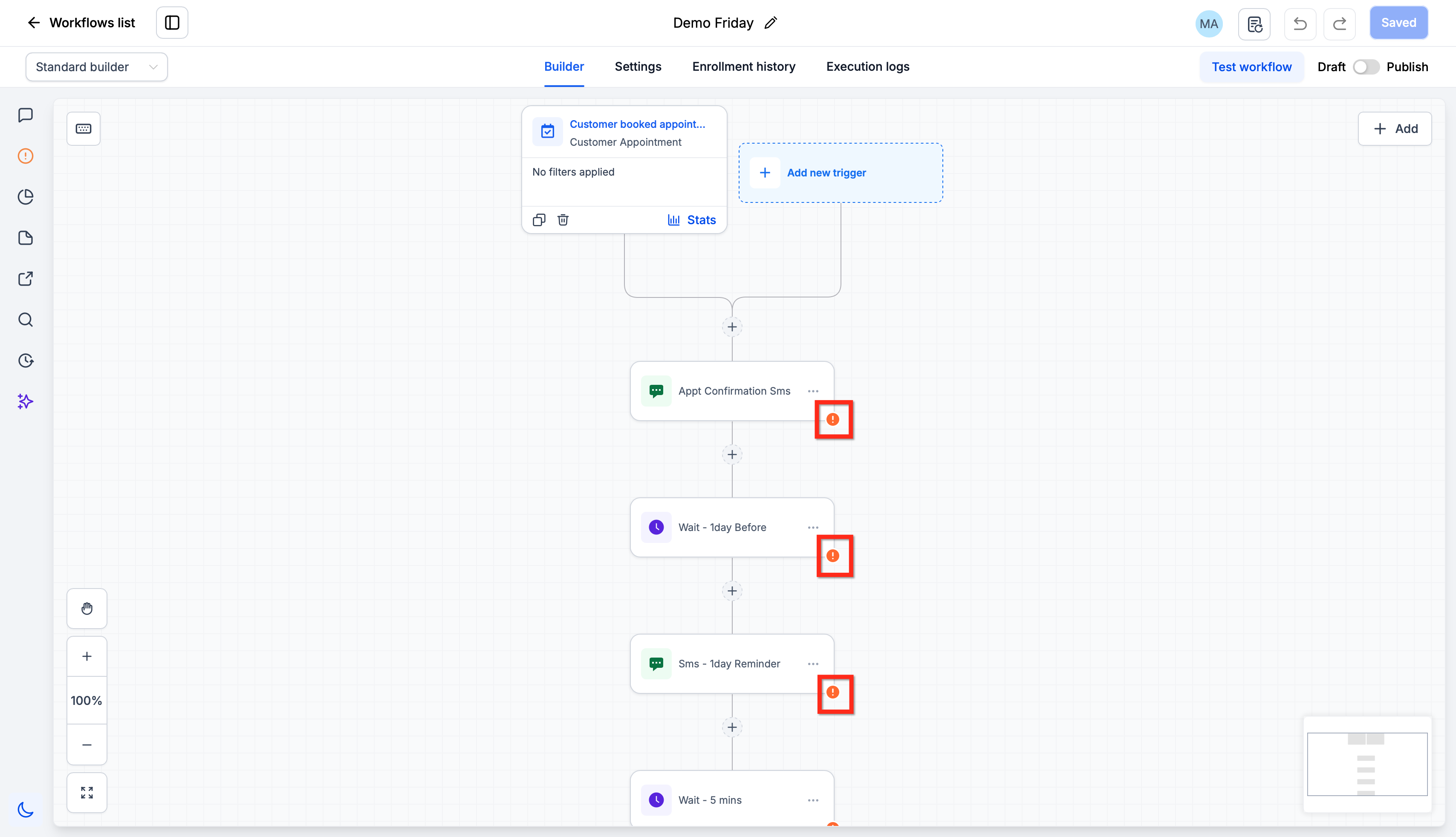
Guardar con errores
Guardar y publicar son cosas distintas: guardar conserva el trabajo (manual o autosave) aunque haya errores; publicar exige resolver los bloqueantes. Puedes salir de un workflow incompleto y volver después a seguir resolviéndolo.
Panel Resolve Errors
- Al pulsar «Review issues», el panel muestra los componentes afectados y sus errores.
- Cada error ofrece dos opciones: Open step (abrir el trigger/acción para corregirlo) y How to fix (guía asistida por IA; conviene revisar siempre el resultado).
- Los controles de visibilidad permiten ocultar los indicadores en el lienzo, pero ocultar no corrige: un error bloqueante oculto sigue impidiendo publicar.
Cómo resolver antes de publicar (paso a paso)
- Abre el workflow en Automation.
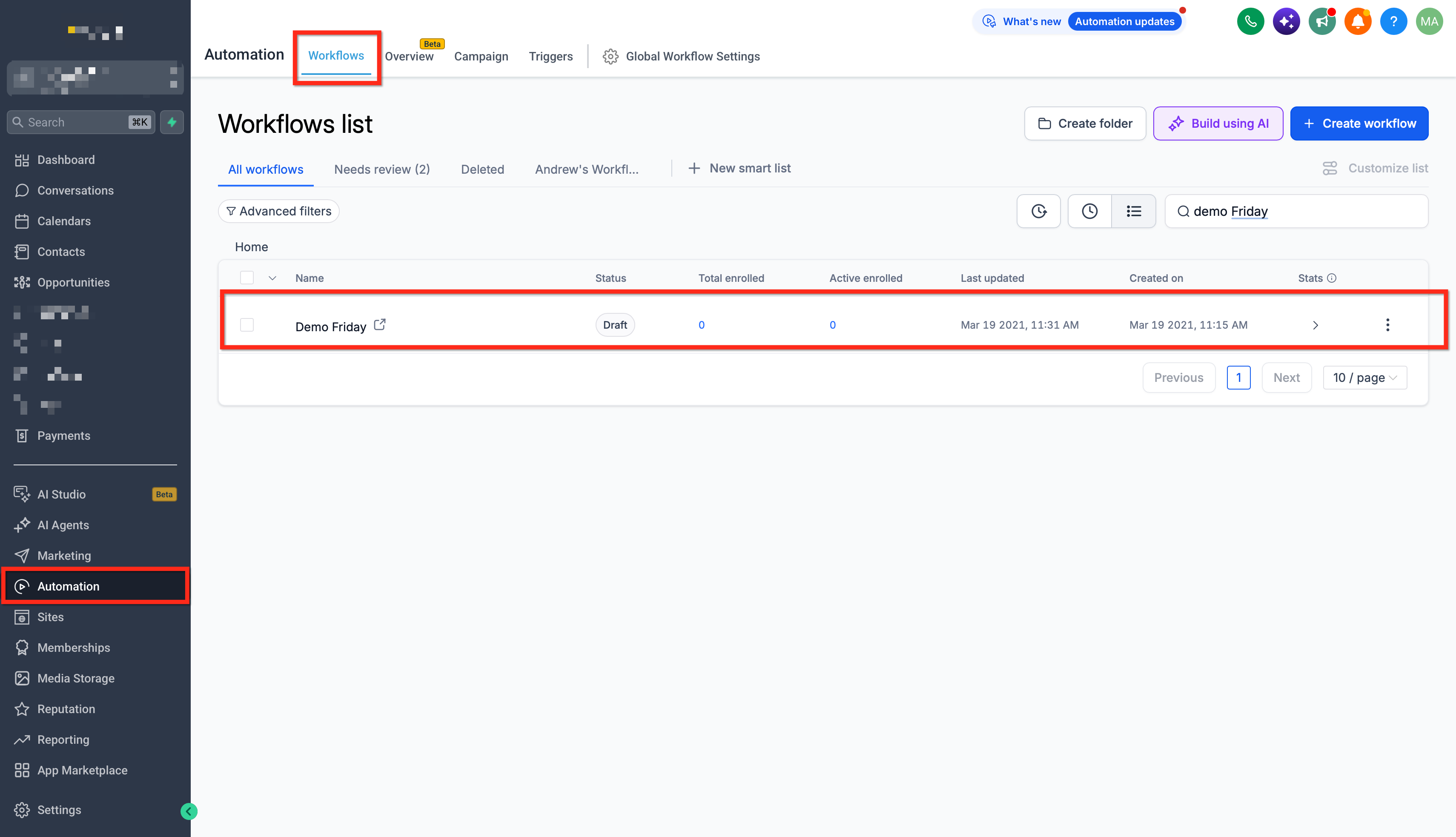 2. Sigue construyendo y guardando aunque queden errores.
3. Pulsa Publish.
4. Si hay errores bloqueantes, el modal «Workflow can't be published yet» lista los componentes afectados.
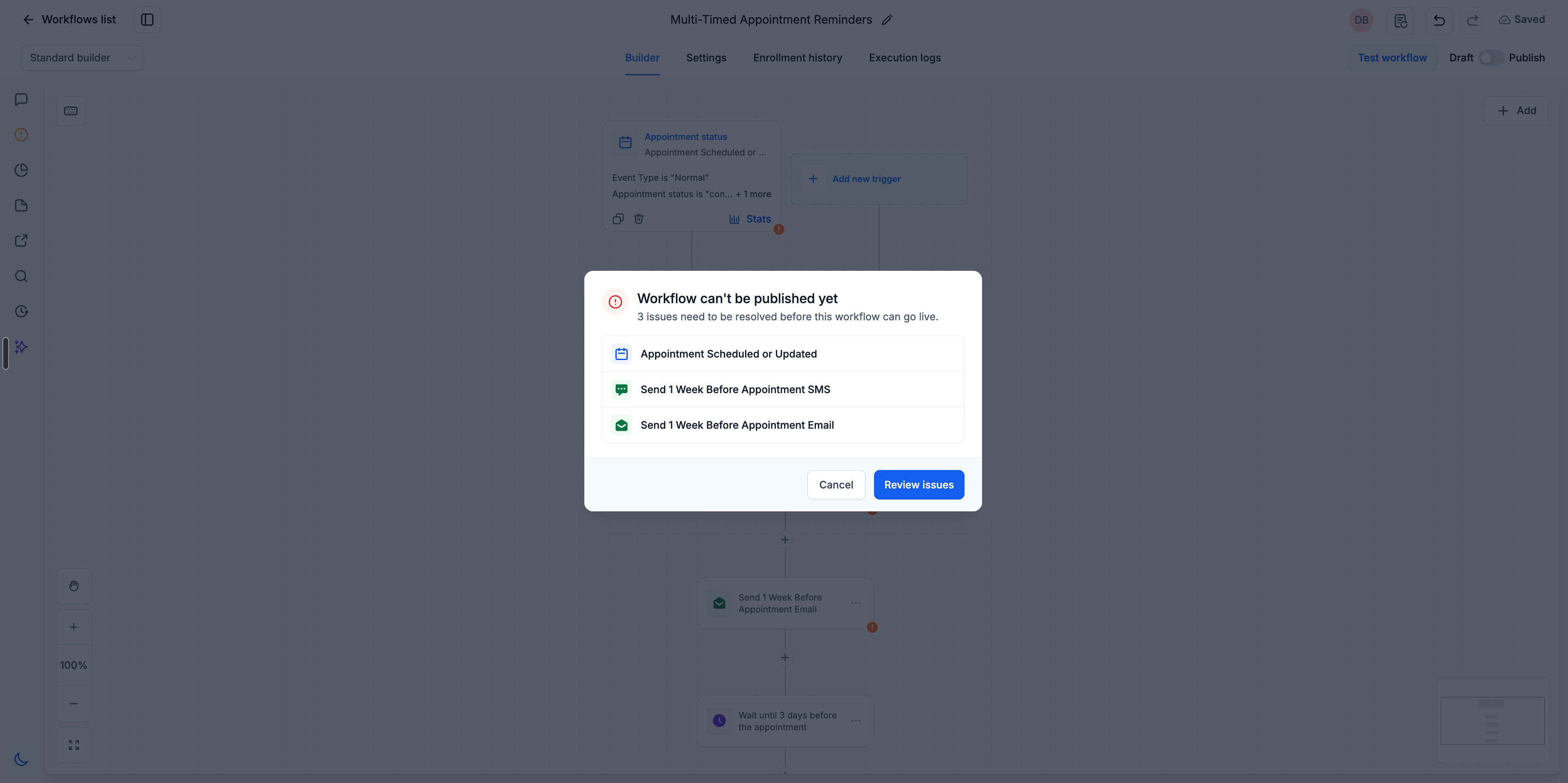 5. Pulsa «Review issues» para abrir el panel Resolve Errors.
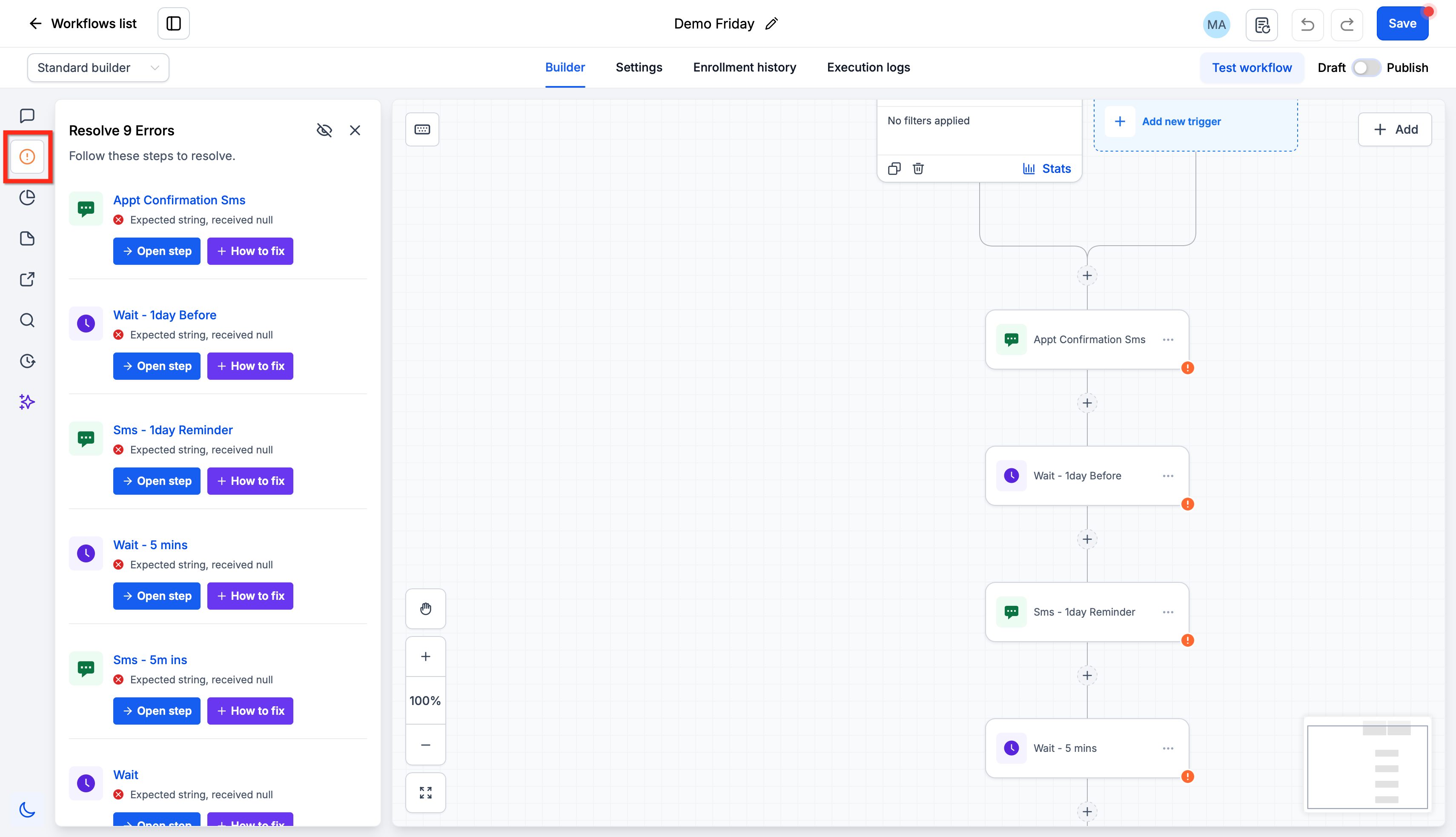 6. En cada error: «Open step» para ir a su configuración, o «How to fix» para guía con IA.
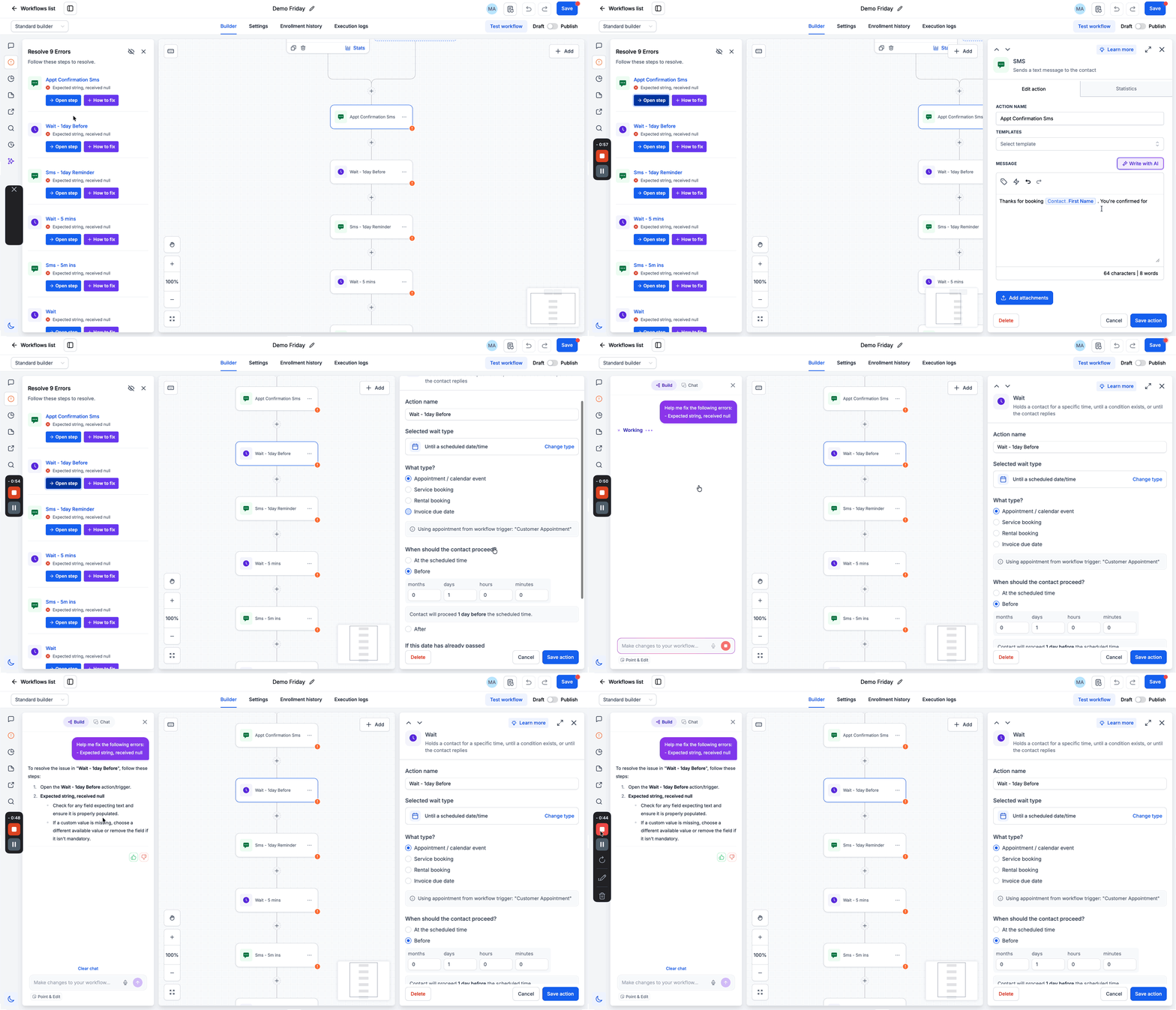 7. Corrige la configuración.
8. Repite hasta resolver todos los bloqueantes y publica.
Tipos de resolución (ejemplos)
- Integraciones: p. ej., autenticación de Facebook fallida → la IA propone reconectar o reautenticar.
- Campos obligatorios: p. ej., importación de snapshot sin campos requeridos → la IA lista los campos y ofrece mapearlos o crearlos.
Errores previos a publicar vs. errores de ejecución
| Tipo | Qué es | Dónde se ve |
|---|---|---|
| Configuración (pre-publicación) | Problemas en triggers, acciones o ajustes detectados al construir/publicar; pueden bloquear la publicación | Panel de errores a la izquierda del lienzo; «Review issues» abre el mismo panel |
| Ejecución | Fallos que ocurren cuando los contactos ya recorren el workflow | Execution Logs, menú superior del workflow |
Nota: resolver los errores de configuración no garantiza que toda ejecución salga bien; hay que seguir probando y vigilando los workflows en vivo.
Preguntas frecuentes (resumen)
- ¿Puedo guardar con errores? Sí, manual y autosave funcionan; publicar es otra cosa.
- ¿Puedo publicar con un error bloqueante sin resolver? No: la publicación se detiene.
- ¿Un workflow ya publicado vuelve solo a Draft si aparece un error? No.
- ¿La validación detecta todos los problemas posibles? No hay que asumirlo: cubre configuraciones compatibles y sigue creciendo; probar y monitorizar sigue siendo necesario.
- ¿Diferencia entre «Open step» y «How to fix»? El primero abre el componente; el segundo da guía con IA.
- ¿Qué pasa al corregir un error? Desaparecen el indicador y la entrada en la lista (en los errores compatibles).
- ¿Ocultar un error lo resuelve? No, solo cambia su visibilidad.
- ¿Son lo mismo los errores de Resolve Errors y los de Execution Logs? No necesariamente: unos son de configuración y otros de ejecución.