Página principal de workflows: nueva experiencia de inicio
Fuente oficial: https://help.gohighlevel.com/support/solutions/articles/155000004871-workflows-landing-page-new-onboarding-experience Carpeta: Workflows · Getting Started w/ Workflows
Resumen estructurado del artículo oficial.
Idea general
La página de aterrizaje de Workflows (Automations) se ha rediseñado para los usuarios nuevos: incorporación simplificada y a medida, con creación de workflows asistida por IA, guía visual y contenido seleccionado según el nicho de negocio que elijas al empezar. Desde el primer día ves ejemplos y sugerencias de tu sector, entiendes antes cómo funcionan las automatizaciones y montas tu primer workflow más rápido.
Hay tres caminos para empezar: describir la automatización al AI Builder en lenguaje normal, inspirarte en plantillas prehechas o pulsar «Create Workflow» y empezar desde cero.
Importante: el Workflow AI Builder viene activado por defecto para todas las agencias vía Labs; si no lo ves, puede estar apagado a nivel de agencia o de ubicación.
El AI Builder en la página
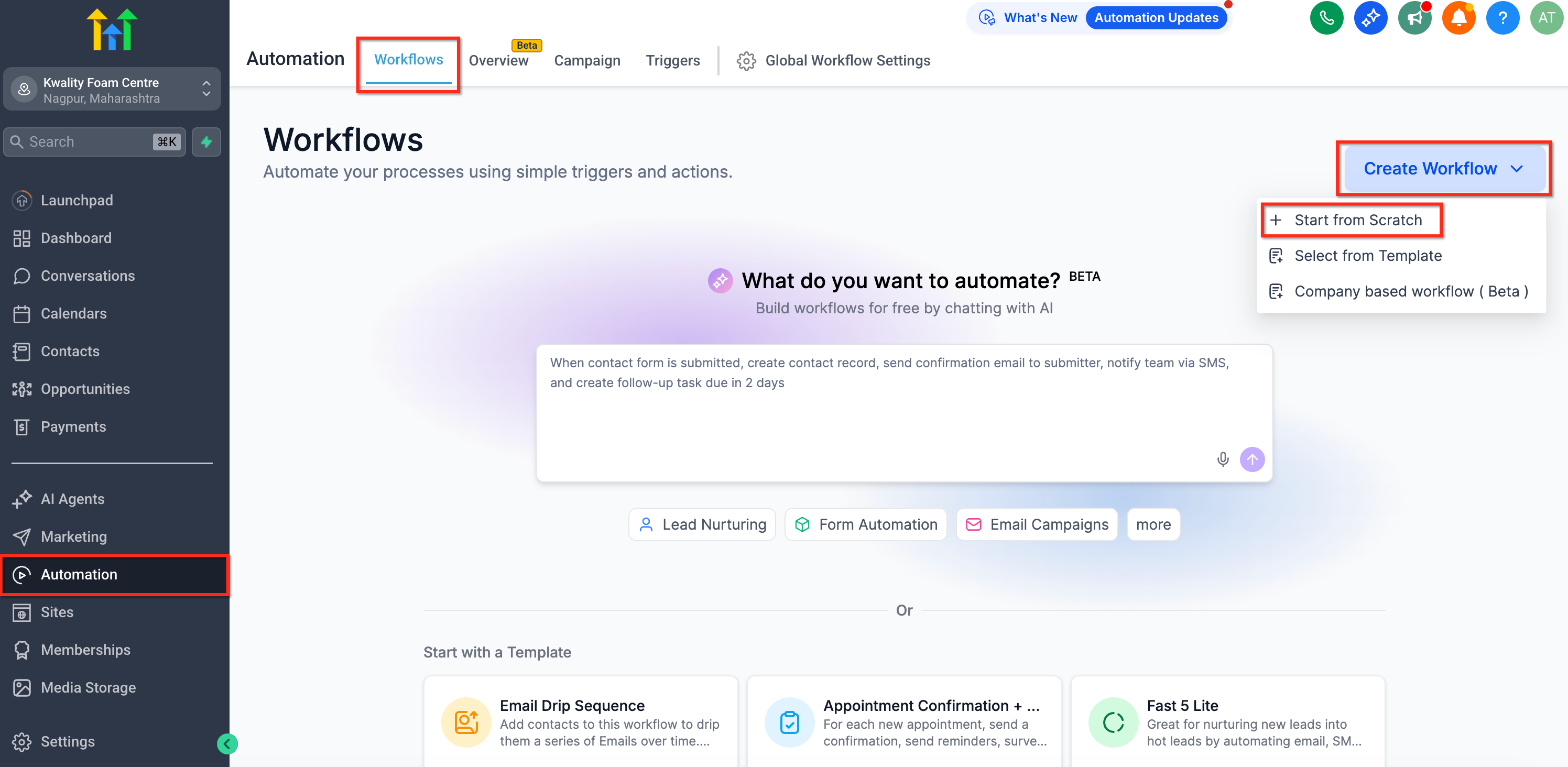
Ocupa un lugar destacado: en el campo «What do you want to automate?» describes lo que quieres automatizar en lenguaje sencillo y la IA genera el workflow. El ejemplo del artículo: pedir que, cuando se envíe un formulario, se mande un SMS al lead, se esperen 5 minutos a su respuesta y, si no responde, se cree una tarea de llamada y, si responde, se le añada una etiqueta. Debajo del campo hay sugerencias rápidas para arrancar antes: «Lead Nurturing», «Form Automation», «Email Campaigns», entre otras.
Incorporación a medida según el nicho
Al empezar se elige el sector del negocio y la plataforma adapta la experiencia: ejemplos y plantillas sugeridas son los de ese sector.
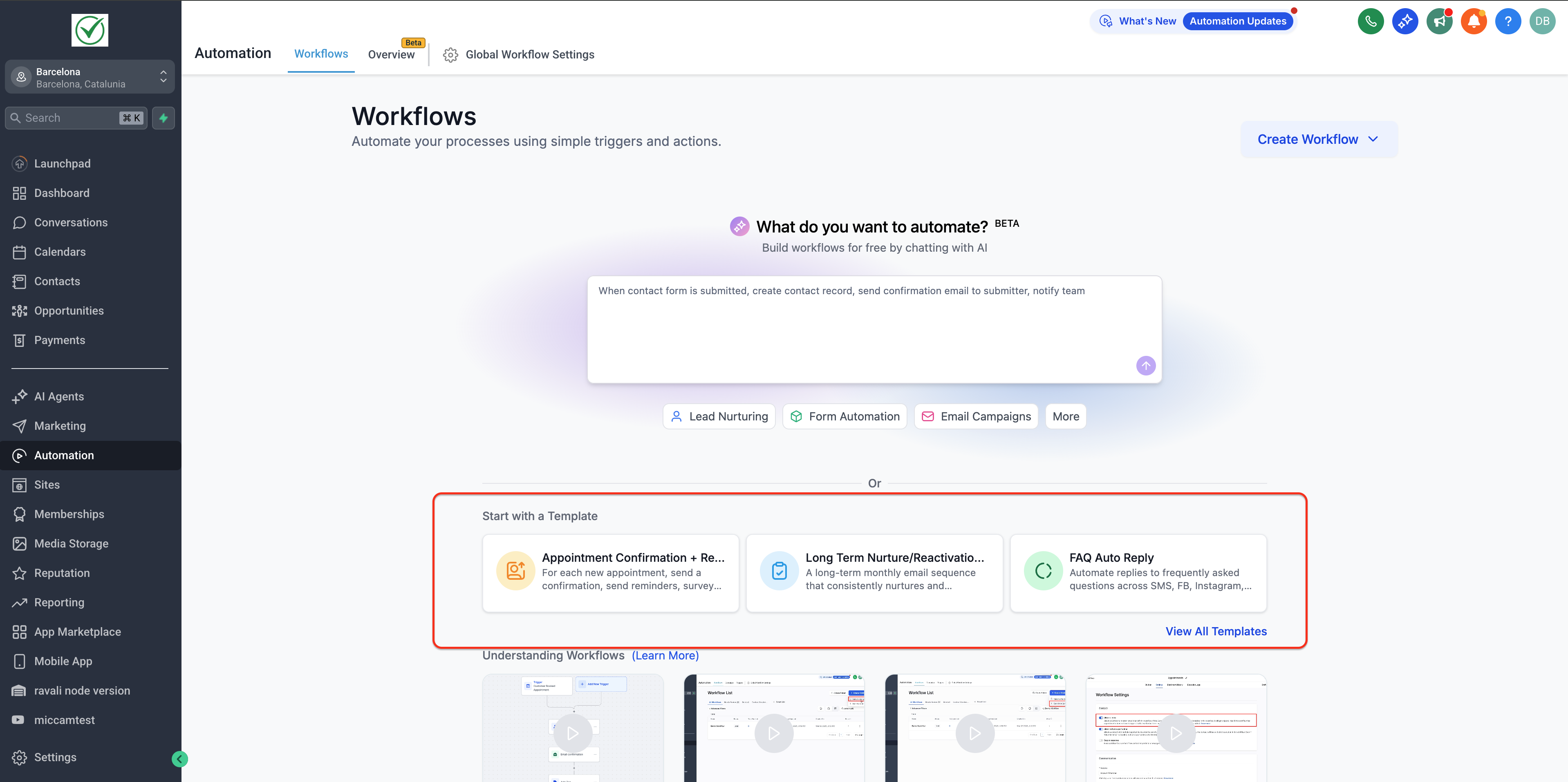
- Hay plantillas listas para nichos populares como Educación, Salud, Finanzas e Inmobiliario, con escenarios típicos de cada uno: el agente inmobiliario verá, por ejemplo, una plantilla de seguimiento de consultas de propiedades, y la clínica, una de recordatorios de citas. Se usan como punto de partida y se adaptan, en vez de construir desde cero.
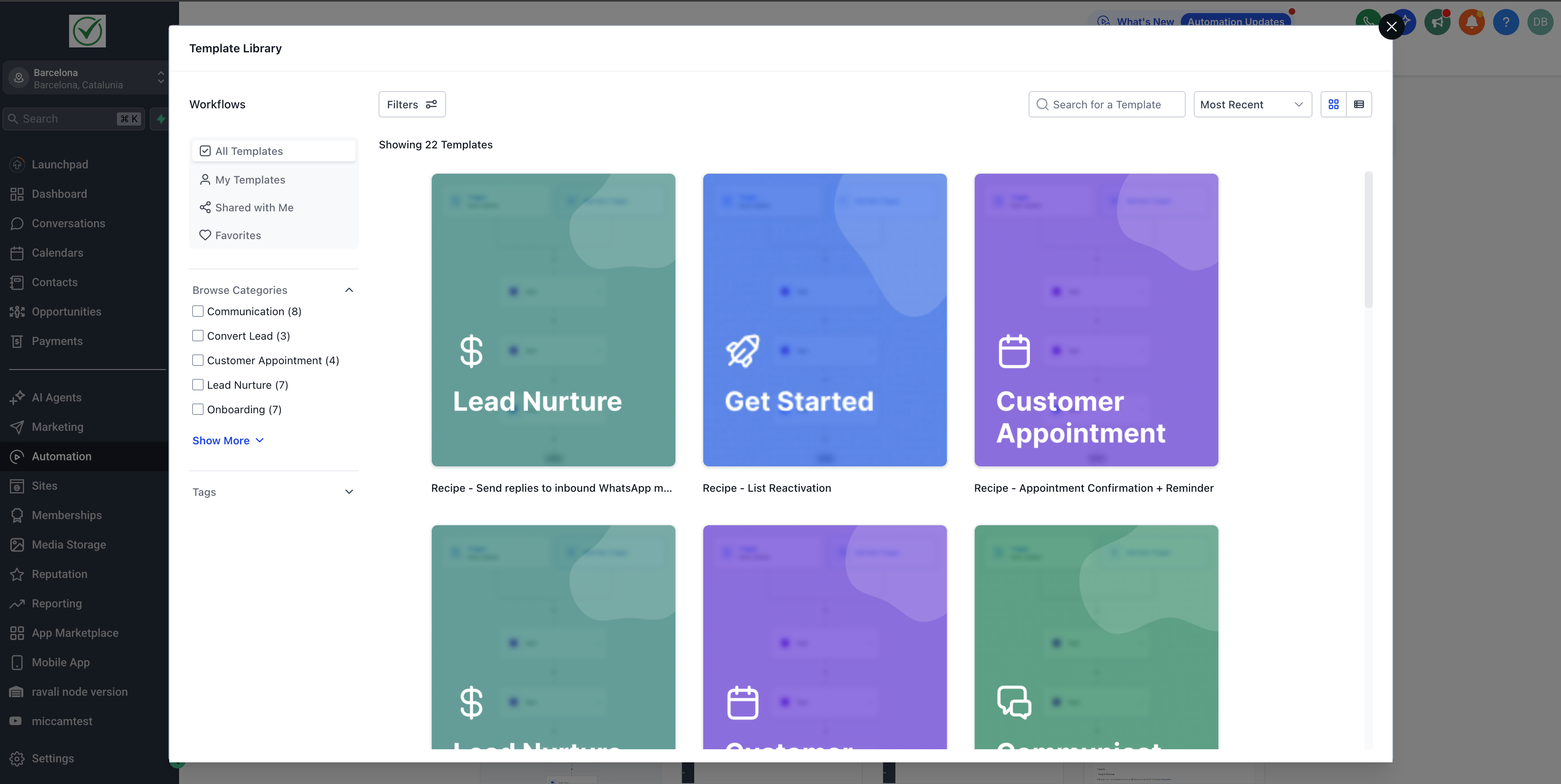
- El enlace «View All Templates» permite explorar todas las plantillas sin salir de la página.
Vídeos dentro de la propia página
Una sección «Learn About Workflows» reúne vídeos tutoriales en la misma página: puedes desplazarte, encontrar una plantilla y lanzarla, o ver un vídeo introductorio sin navegar a otra parte.
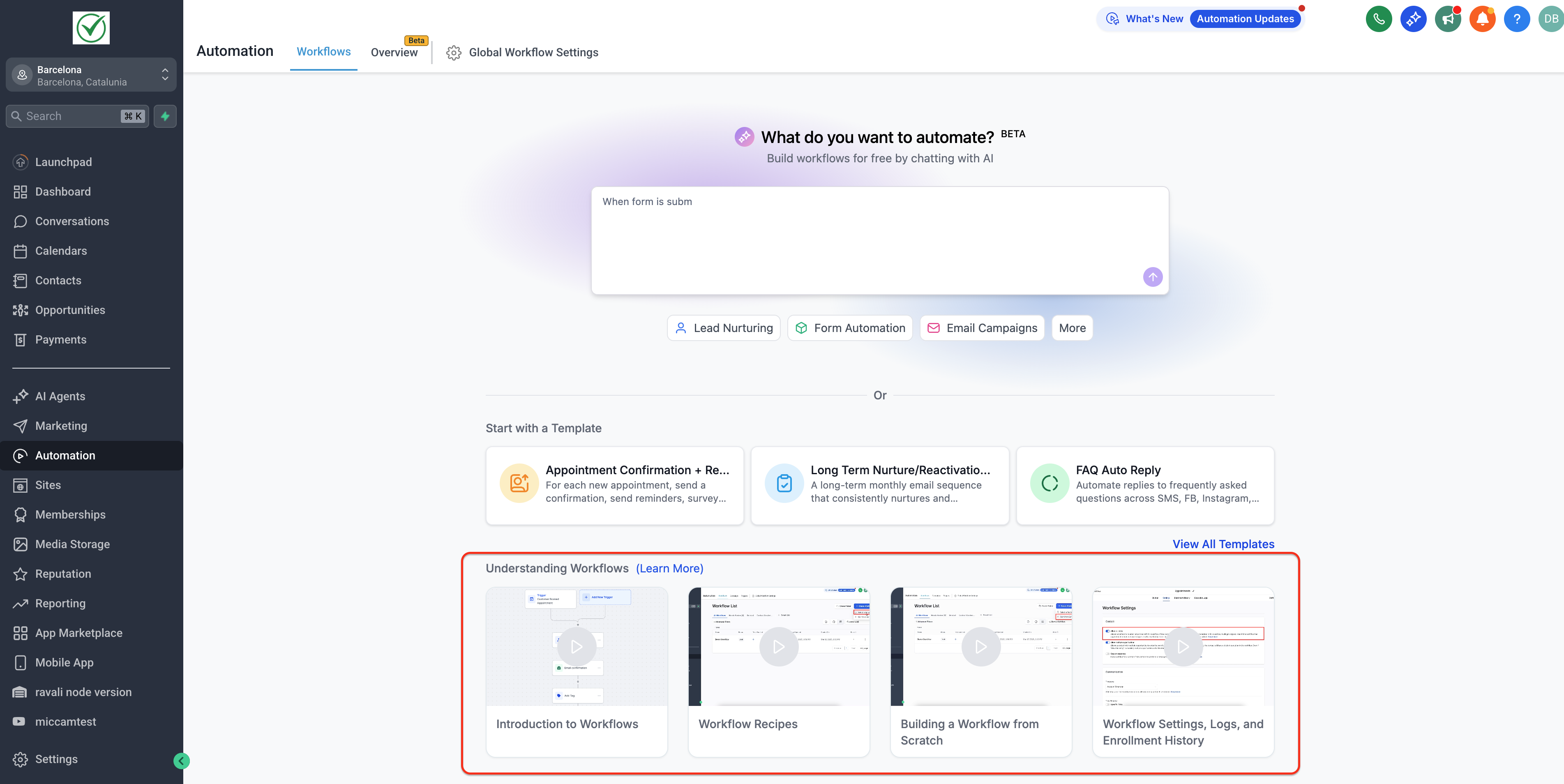 Temas de los vídeos: introducción a los workflows, plantillas, construir un workflow desde cero, y ajustes, historial de inscripciones y registros de ejecución.
Atajo relacionado: desde un mensaje de una conversación se puede abrir la ejecución exacta del workflow para diagnosticar (Conversations → detalles del mensaje → Workflow → Execution Details; o desde el workflow: Workflows → abrir workflow → Logs).
Arrastrar y soltar disparadores y acciones
Los pasos se pueden añadir arrastrando disparadores y acciones desde la barra lateral directamente al lienzo:
- Abre la barra lateral de Triggers o Actions.
- Mantén pulsado el disparador o la acción y arrástralo al lienzo.
- Pásalo sobre un destino válido (un marcador «+» o el espacio entre pasos): un marcador iluminado muestra dónde se insertará.
- Suelta, configura el paso y guarda.
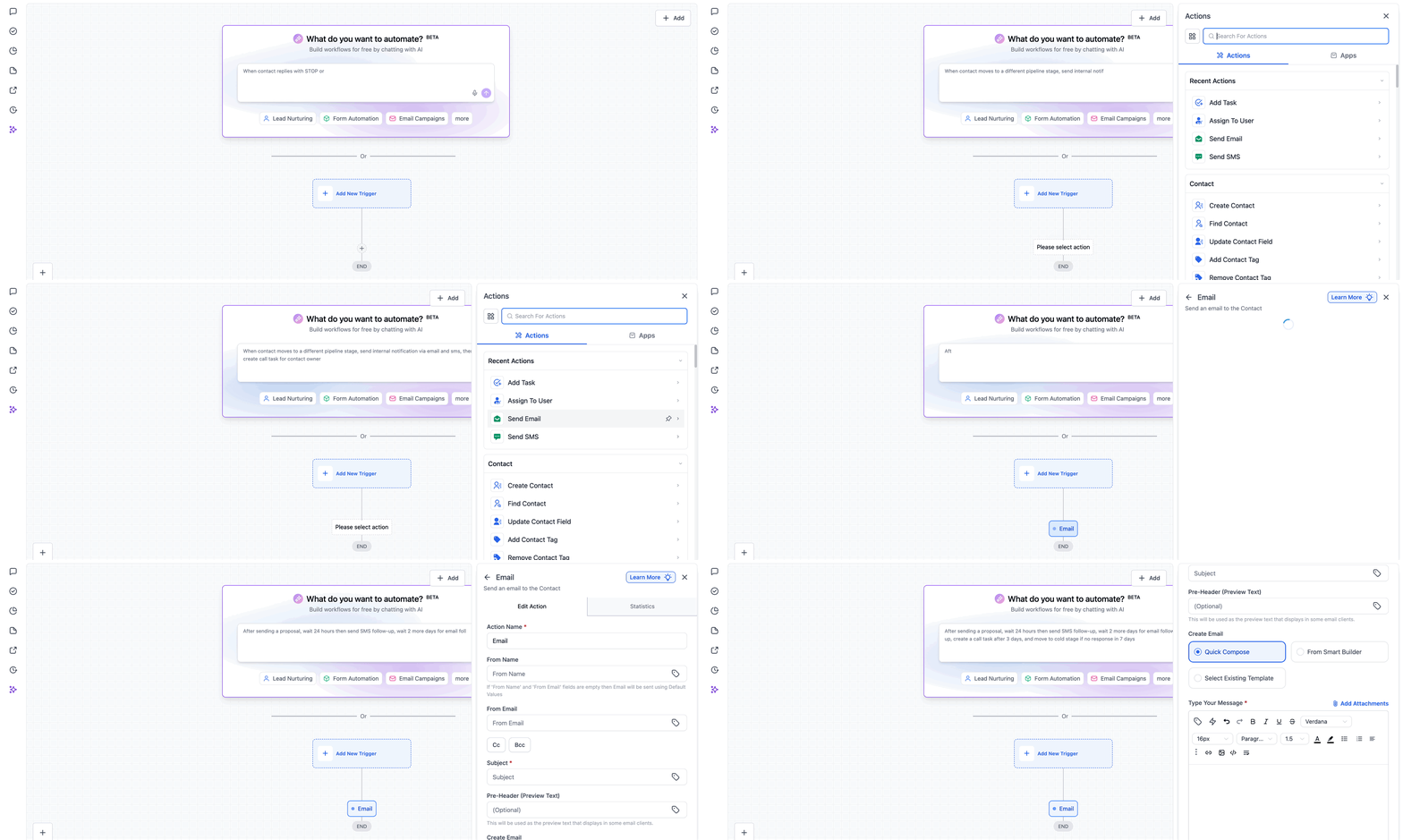
Ojo: si sales del workflow sin guardar, el elemento arrastrado no se añade.
Disponibilidad y control del AI Builder
Viene activado por defecto para todas las agencias. Se puede apagar en dos niveles:
- Agencia completa (y todas sus subcuentas): Settings → Labs → desactivar Workflow AI Builder.
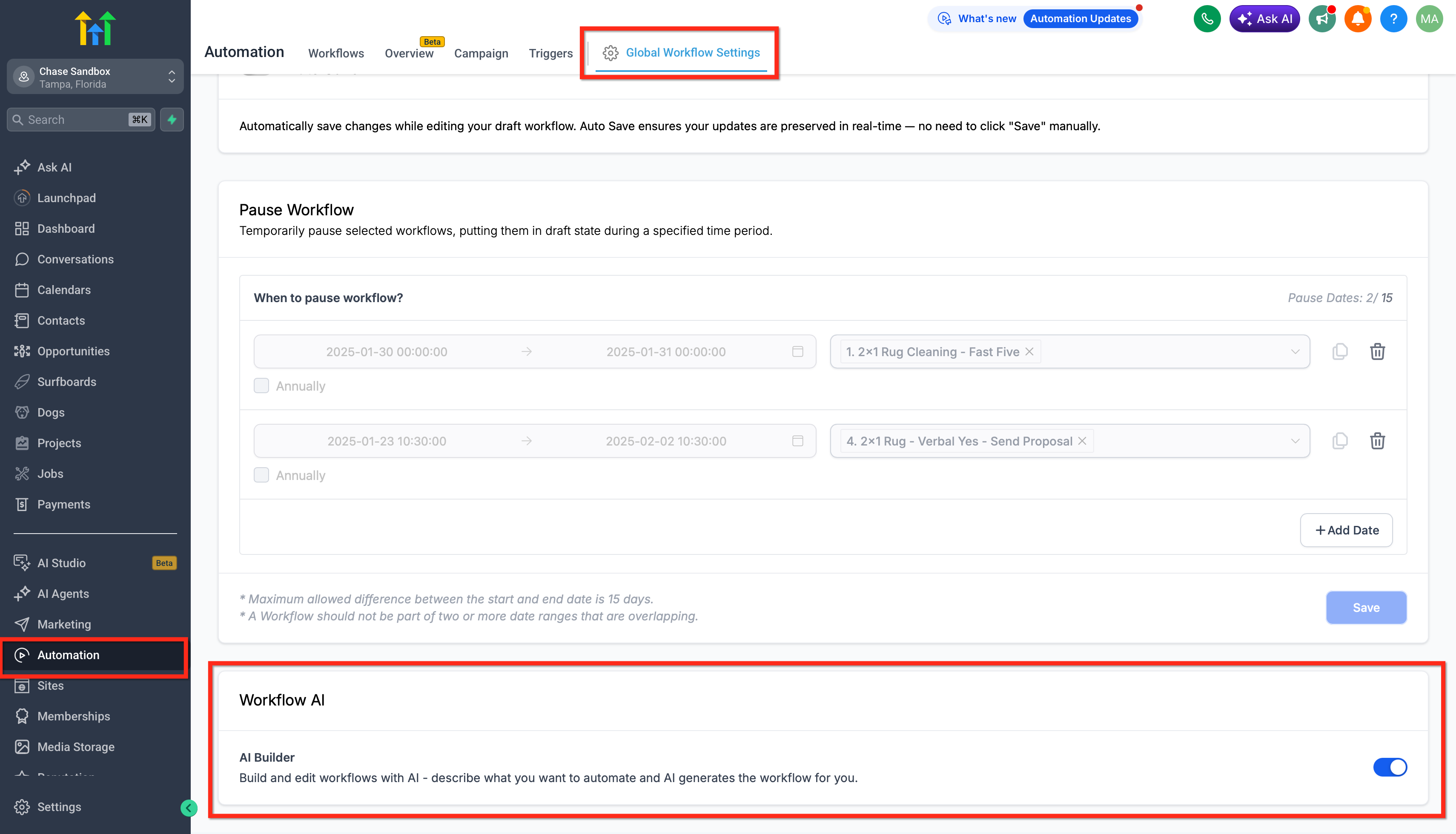
- Una ubicación concreta: Automations → Global Workflow Settings → Workflow AI → apagar el interruptor «AI Builder».
Además, los propietarios de agencia ven un aviso emergente al visitar una subcuenta que ya tiene AI Builder, con una opción rápida de desactivarlo para esa ubicación.
El desplegable de «Create Workflow»
Las opciones de empezar desde cero se conservan, visibles dentro del desplegable del botón de crear workflow.
Preguntas frecuentes (resumen)
- ¿Por qué no veo la nueva experiencia en mi subcuenta? Porque el AI Builder debe estar activado primero en Labs: Settings > Labs y actívalo para acceder a la nueva página de workflows.
- ¿Cómo quito esta experiencia con IA para mis usuarios? Desactiva el AI Builder en el nivel que necesites: agencia (Settings → Labs) o ubicación (Automations → Global Workflow Settings → Workflow AI).