Carpetas anidadas en workflows
Fuente oficial: https://help.gohighlevel.com/support/solutions/articles/155000001684-workflows-nested-folders Carpeta: Workflows · Getting Started w/ Workflows
Resumen estructurado del artículo oficial.
Qué son
En Automations > Workflows, los workflows se pueden guardar en carpetas, y las carpetas pueden contener otras carpetas: eso es anidar. El resultado es una jerarquía en árbol, mucho más manejable cuando la cuenta crece que una lista plana con todos los workflows mezclados.
Crear y gestionar carpetas (paso a paso)
- Ir a Workflows.
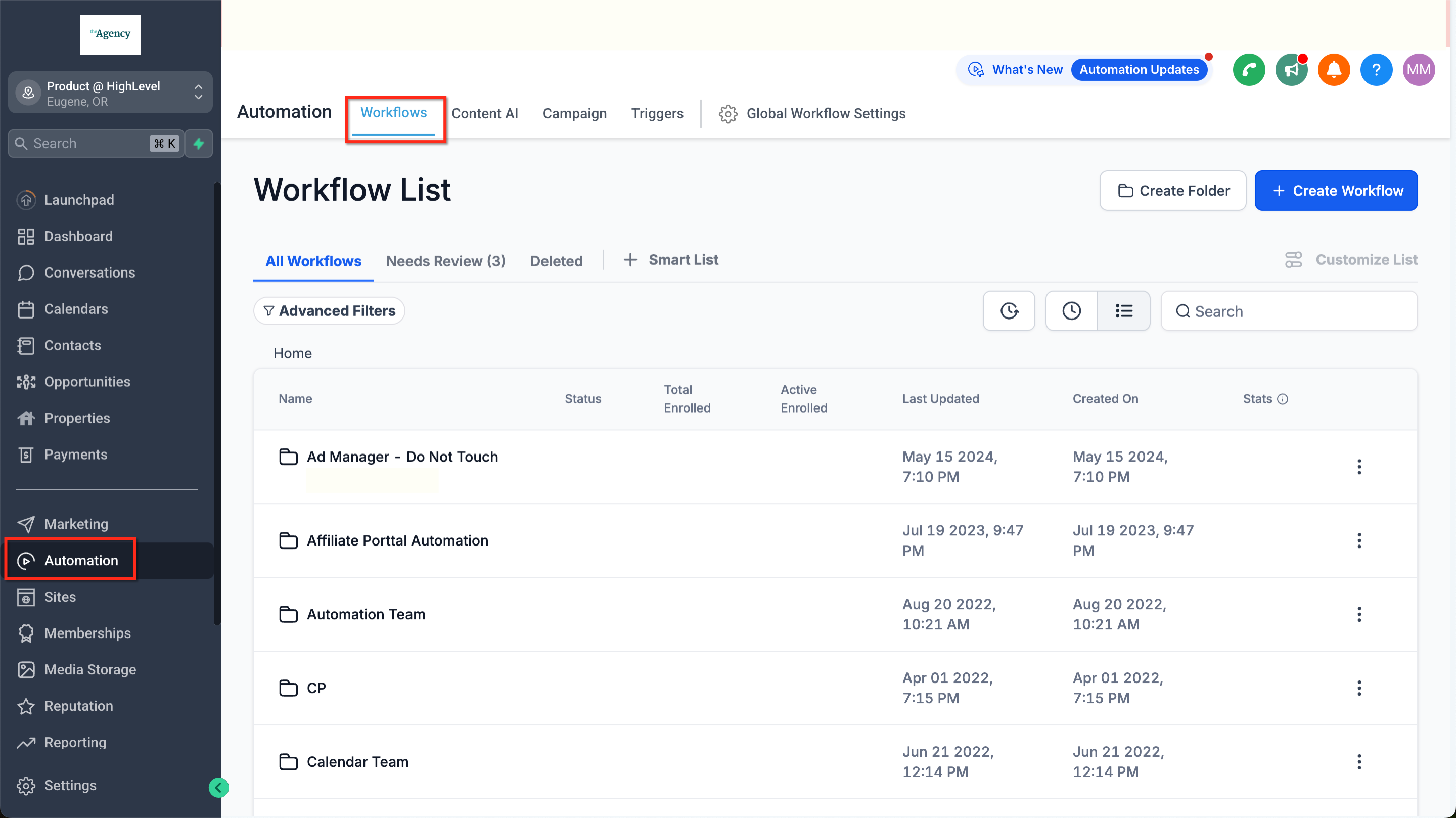 2. Crear una carpeta: botón «Create Folder», nombre y guardar.
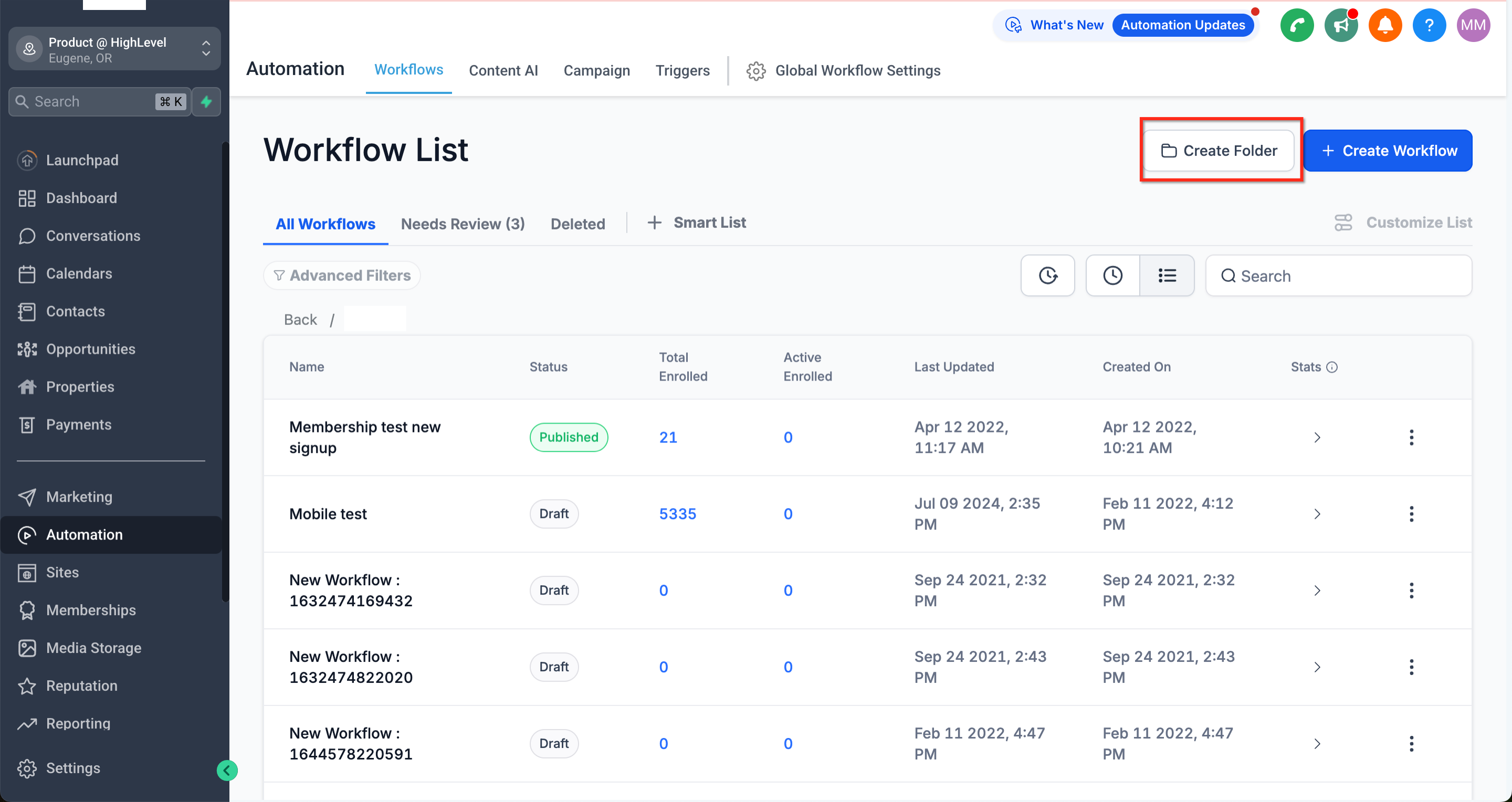
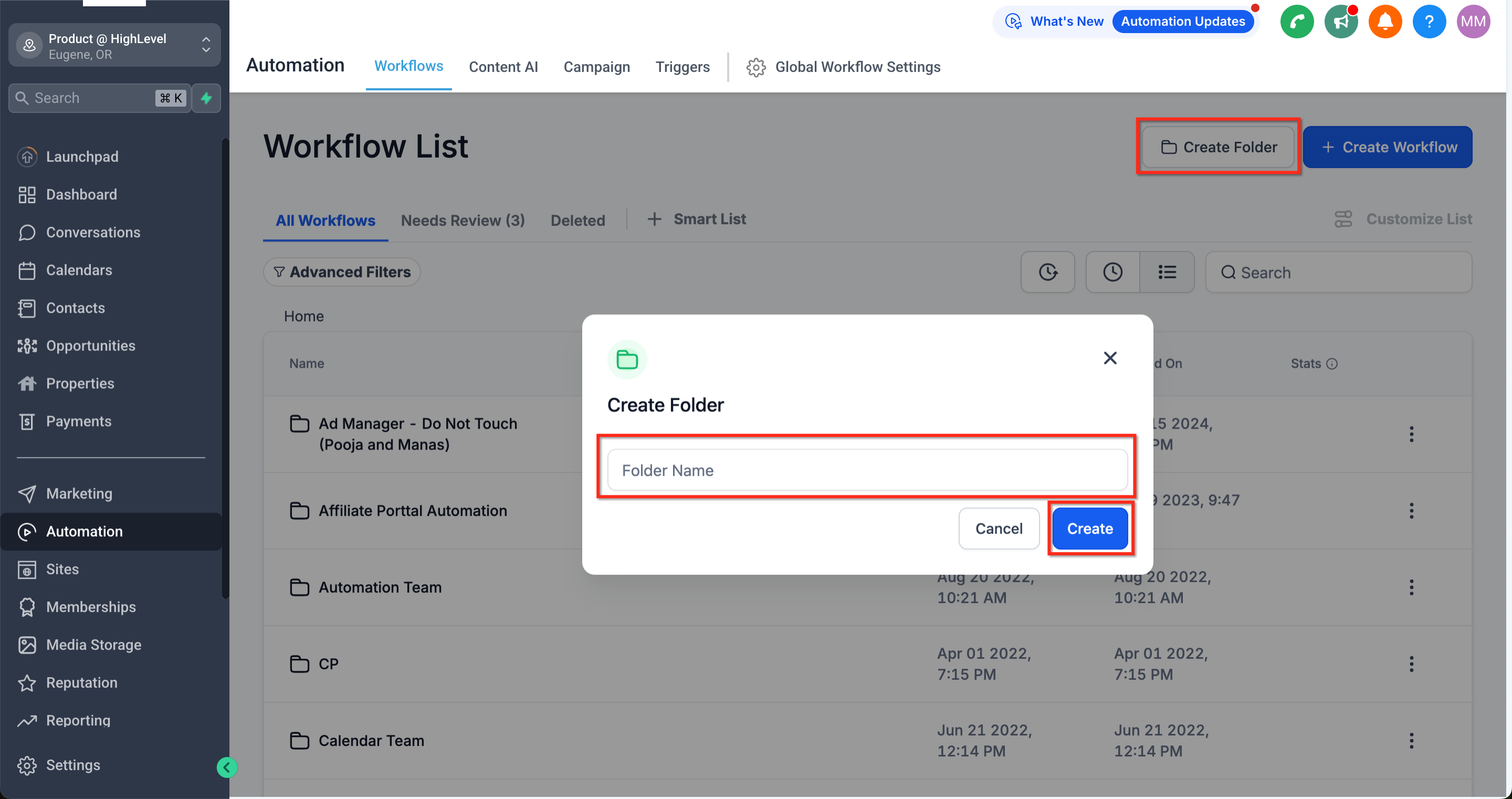 3. Crear una carpeta anidada: entrar en una carpeta ya creada y repetir «Create Folder» dentro de ella; la nueva queda anidada en la anterior.
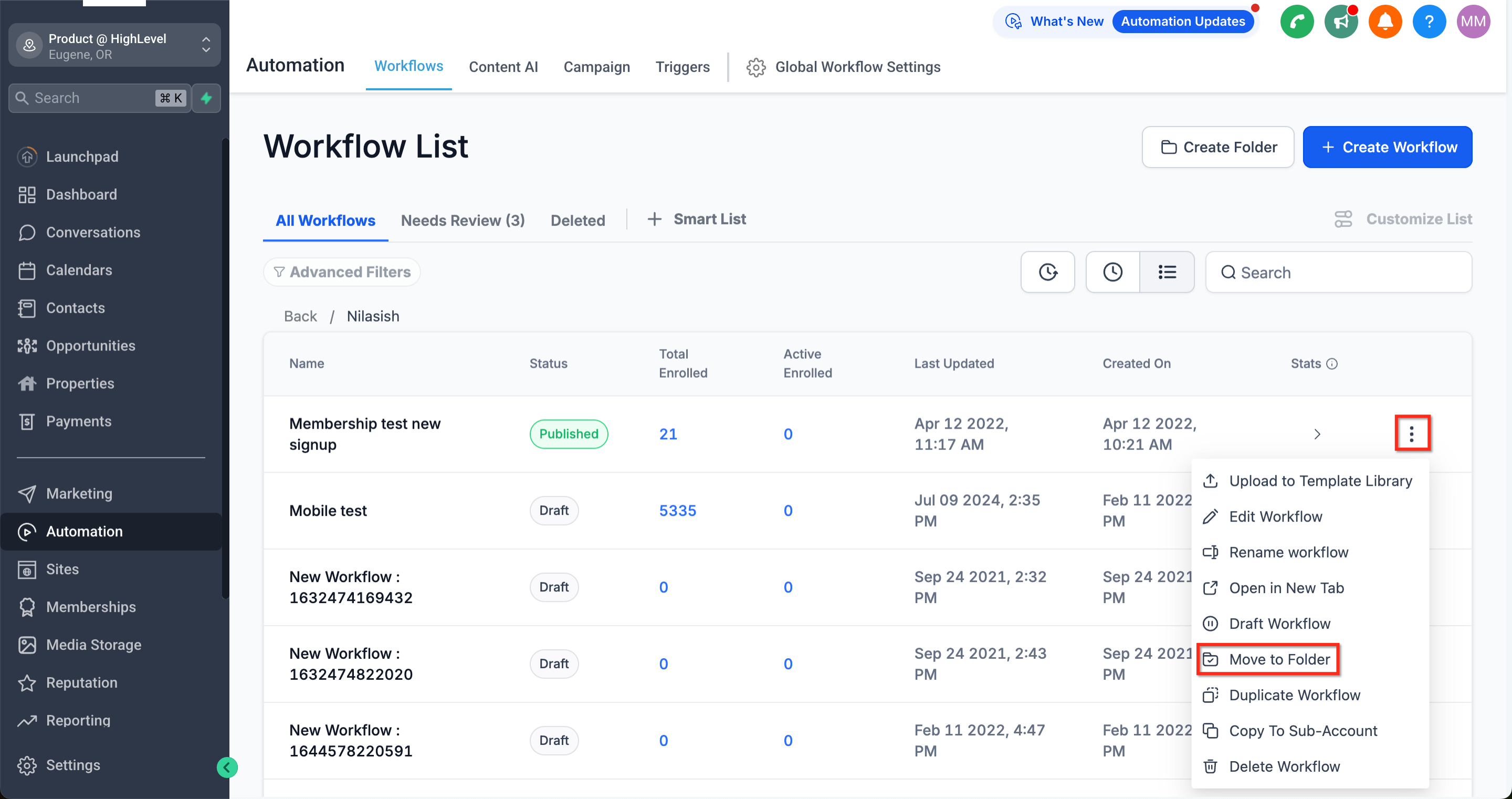
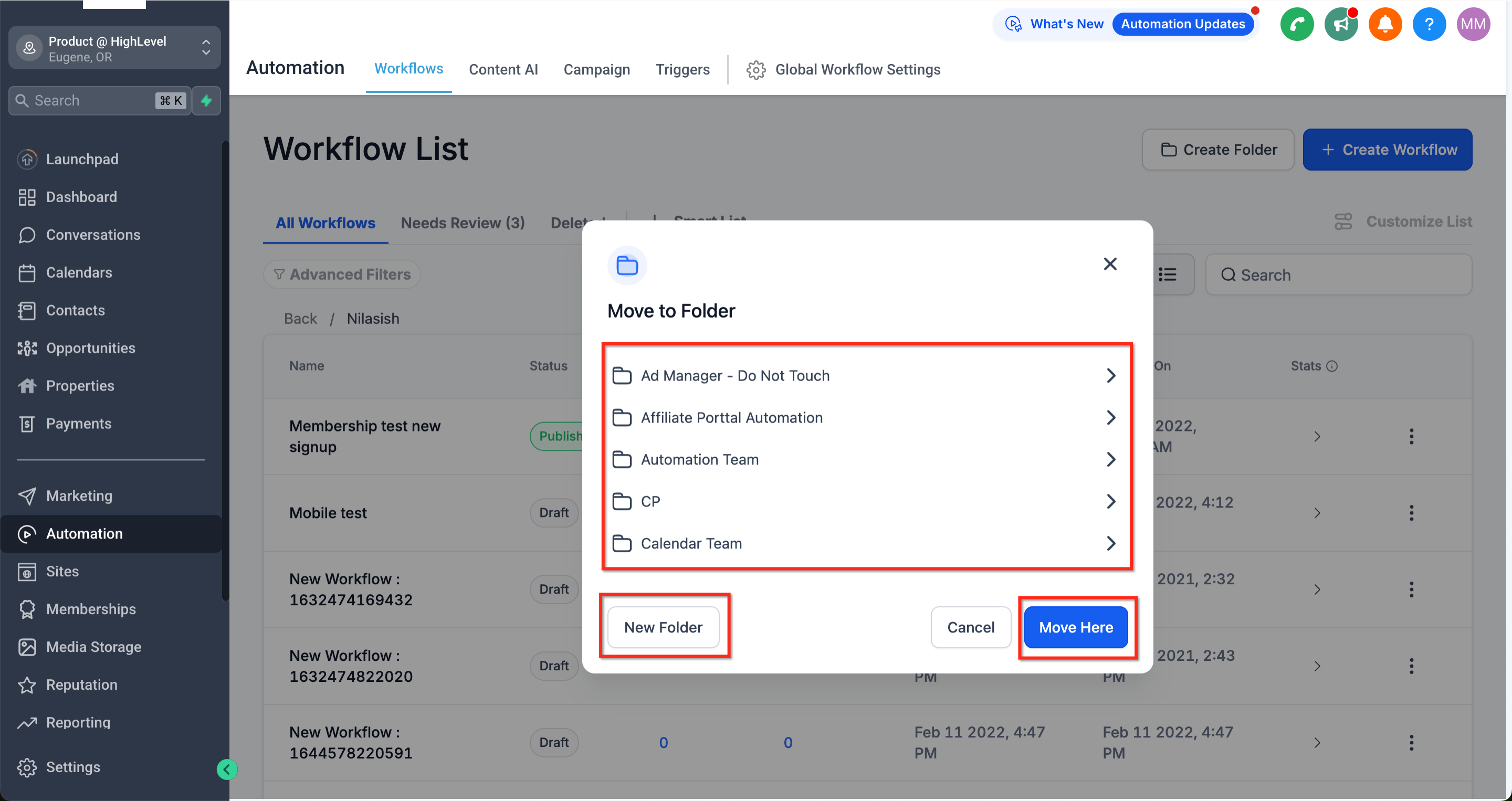
 4. Mover un workflow o una carpeta: menú de tres puntos del elemento → «Move To Folder» → en la ventana emergente, navegar hasta la carpeta destino y «Move Here» (o crear ahí mismo la carpeta con «New Folder»).
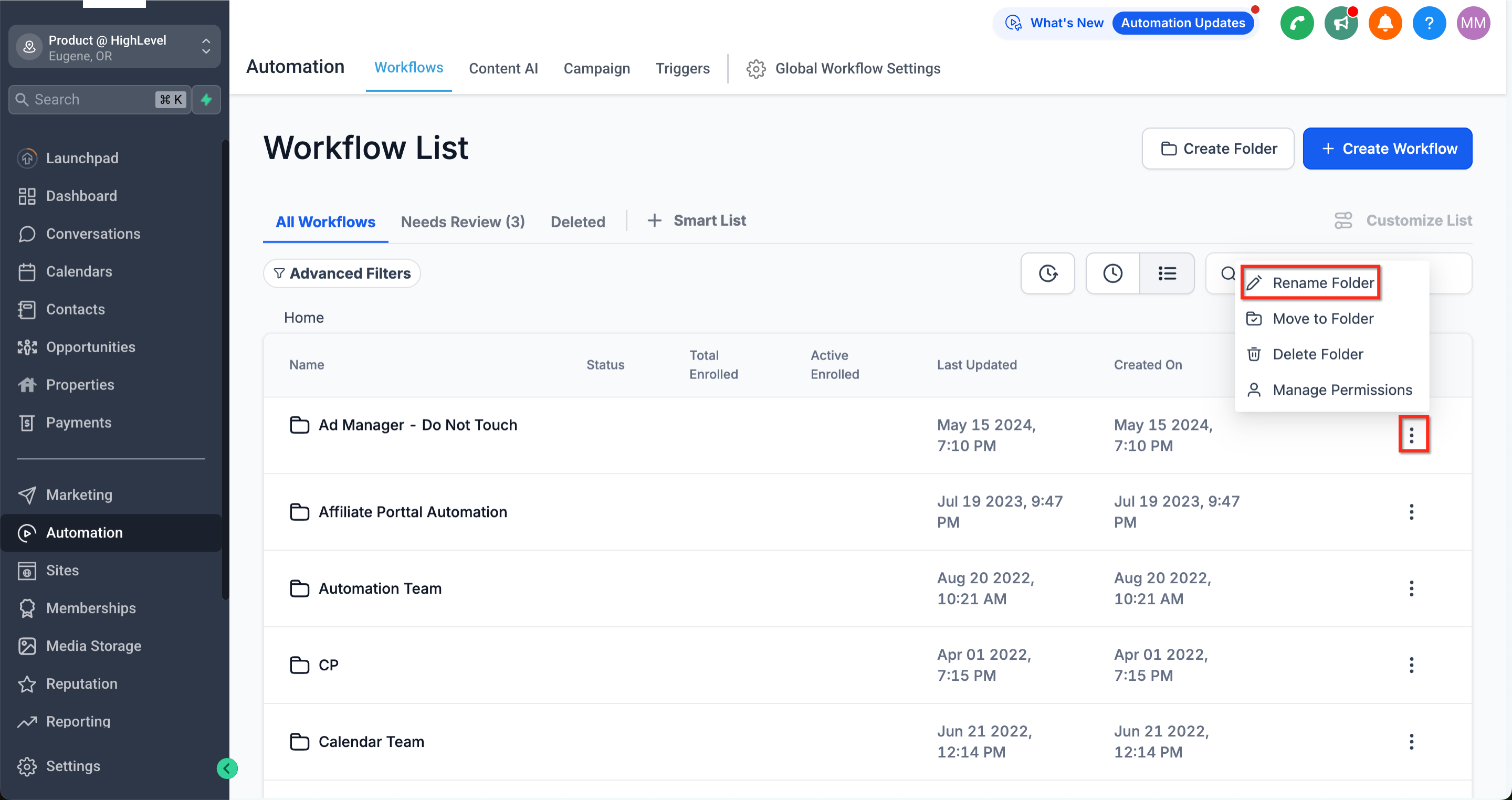
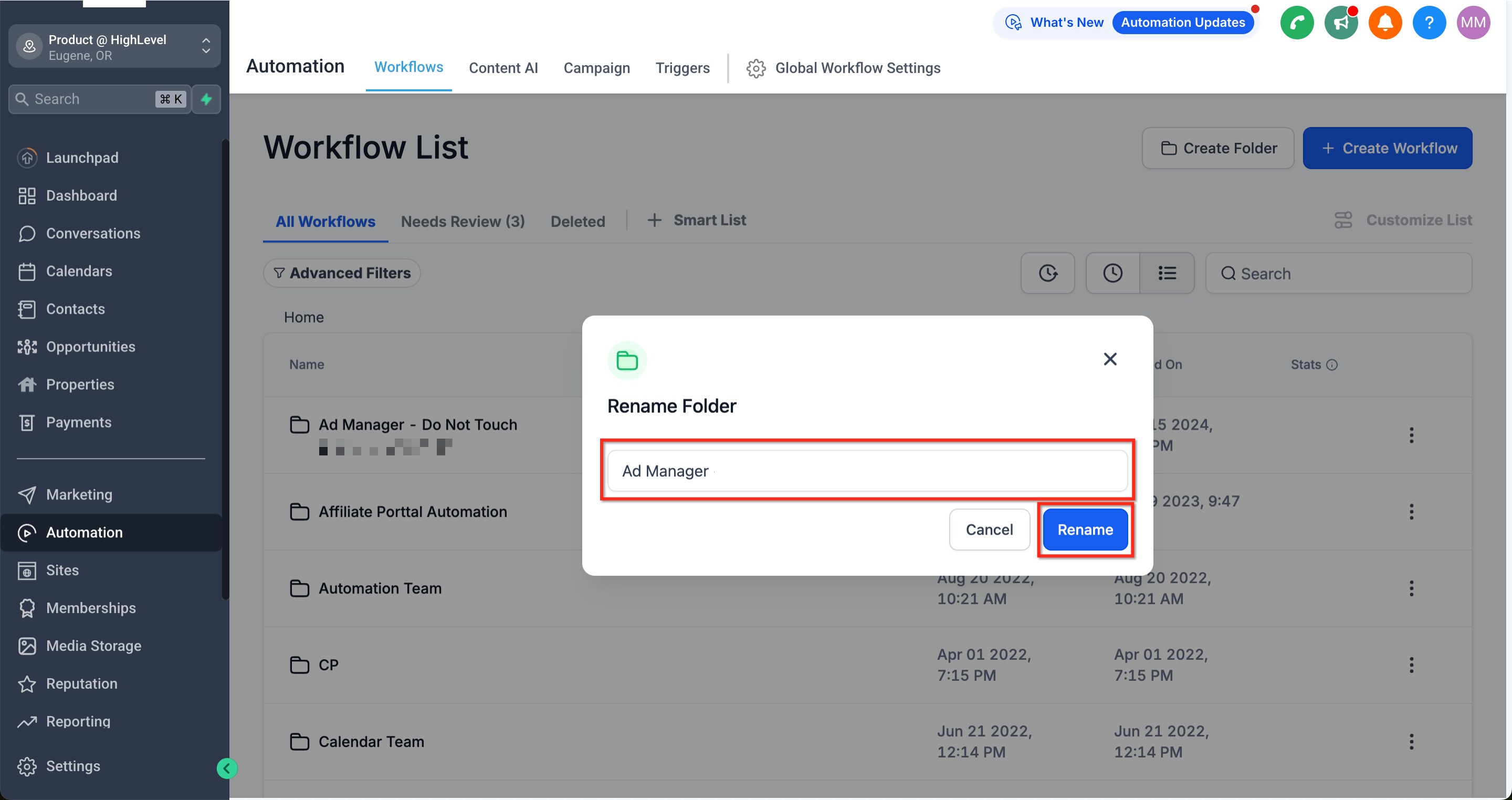
 5. Renombrar: menú de tres puntos → «Rename Folder» → nuevo nombre y guardar.
 6. Borrar: menú de tres puntos → «Delete Folder» → confirmar en «Delete».
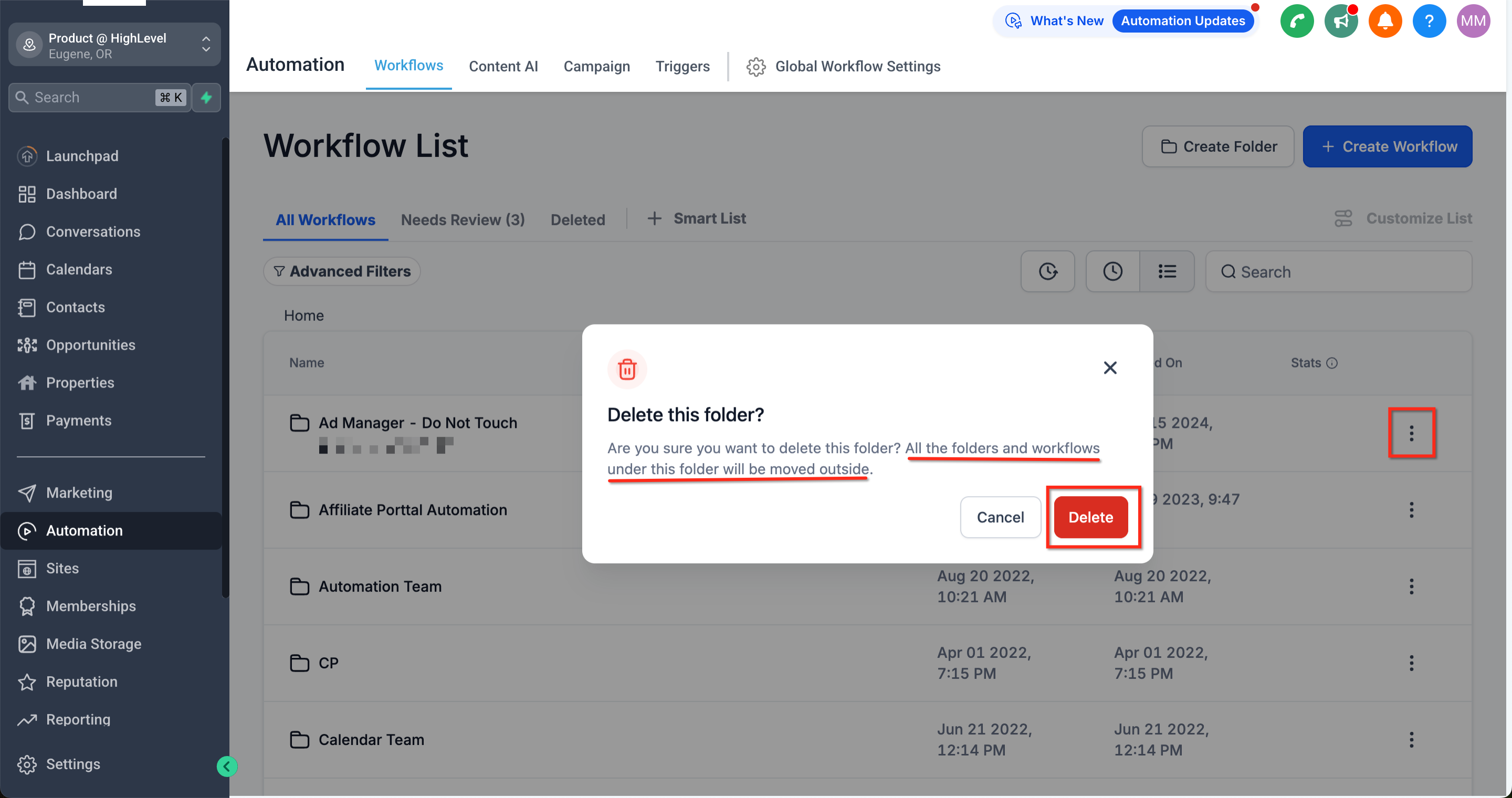
Dato clave al borrar: eliminar una carpeta no elimina lo que contiene; sus carpetas y workflows suben un nivel.
Permisos en las carpetas anidadas
- Acceso por rol: lo que cada usuario puede ver, editar o gestionar depende de su rol (administrador o subusuario). Los administradores tienen control total: crear, borrar y mover carpetas. Los subusuarios pueden tener el acceso limitado según lo configure el administrador.
- Permisos heredados: una carpeta anidada hereda normalmente los permisos de su carpeta madre, aunque se pueden personalizar carpeta a carpeta.
- Solo lectura o control total: a cada usuario se le puede dar acceso de solo visualización (vigilar sin tocar) o control completo (crear y editar workflows).
- Colaboración: conviene que solo las personas autorizadas accedan a los workflows críticos; los permisos compartidos evitan modificaciones no autorizadas y borrados accidentales.
- Al mover o borrar: al mover una carpeta, sus permisos pueden conservarse o ajustarse según el destino. El artículo enlaza además una guía específica de permisos de carpetas de workflow para el detalle.
(Ojo con una frase del artículo: al hablar de borrar dice que se eliminará el contenido si los workflows no se reasignan, pero su propia FAQ y la nota principal aclaran lo contrario: el contenido sube un nivel. Manda lo segundo.)
Buenas prácticas
- Agrupar por finalidad: carpetas superiores por grandes temas (campañas de marketing, proyectos de cliente, procesos internos) y subcarpetas por campaña, cliente o fase.
- No pasarse de profundidad: estructuras demasiado hondas dificultan encontrar las cosas; se recomiendan 2–3 niveles como máximo.
- Permisos con cabeza: los workflows sensibles o de alto impacto, con acceso restringido a las personas clave.
- Auditoría periódica: revisar la estructura de vez en cuando para que siga siendo útil; archivar o borrar workflows y carpetas en desuso.
- Buscar y filtrar: si la estructura crece, el buscador y los filtros de GoHighLevel localizan cualquier workflow al momento.
Preguntas frecuentes (resumen)
- ¿Qué pasa si borro una carpeta anidada? Todo lo que contenía (carpetas y archivos) sube un nivel.
- ¿Puedo compartir carpetas concretas con usuarios externos o clientes? No: el uso compartido de carpetas se limita a usuarios internos con los permisos adecuados.
- ¿Hay límite de carpetas? No hay un límite fijo, pero se recomienda mantener la estructura manejable.