Nuevo botón Discover en workflows
Fuente oficial: https://help.gohighlevel.com/support/solutions/articles/155000004025-new-discover-button-workflows Carpeta: Workflows · Getting Started w/ Workflows
Resumen estructurado del artículo oficial.
Idea general
Descubrir e instalar aplicaciones del marketplace ya no exige salir del constructor de workflows: el botón «Discover» trae el catálogo de apps dentro del propio builder, para encontrar e instalar la herramienta adecuada sin cambiar de pantalla.
El botón Discover
Da acceso a la lista completa de apps del marketplace desde el constructor de workflows.

Categorías para explorar las apps
- Top Installed: las más instaladas por los usuarios.
- Top Free: las gratuitas más destacadas.
- Top Paid: las de pago más destacadas.
- Newly Added: las últimas incorporaciones al marketplace.
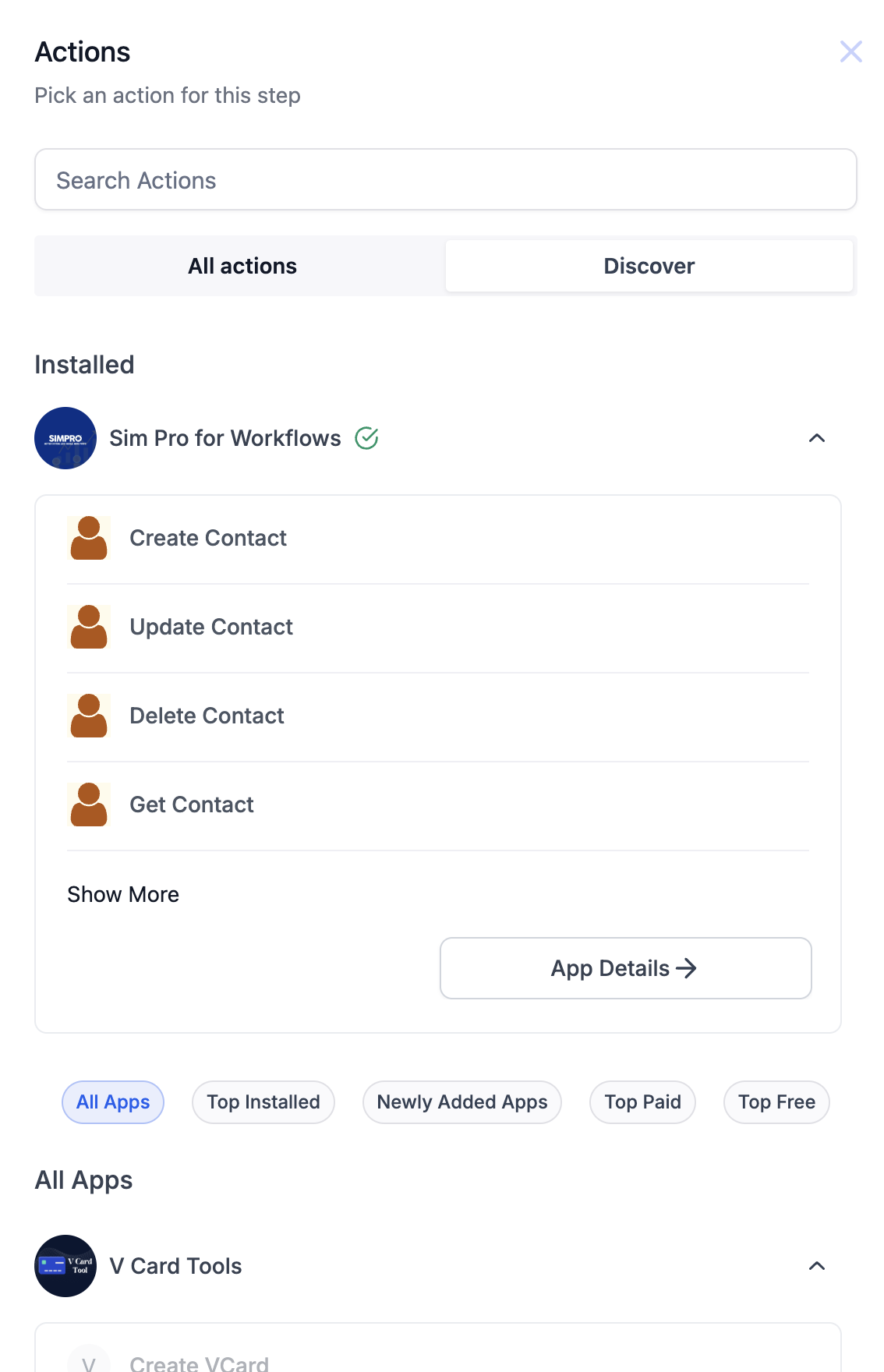
Barra de búsqueda global
Un único buscador recorre acciones nativas, acciones del marketplace y disparadores, así se encuentra la app o la acción que necesitas sin navegar por secciones. Detalles útiles:
- Busca en las categorías Built-in, Marketplace e IA.
- Hay categorías y filtros para afinar resultados.
- Primero se muestran las apps y acciones de la propia HighLevel y después las del marketplace.
- Cada resultado trae contexto para decidir rápido: indicador de precio (gratis/de pago y precio por ejecución si aplica), valoraciones y número de instalaciones cuando los hay, distintivos como «Native» o «Beta», y una descripción corta.
Tools, Apps y Discover: cómo se reparte el constructor
- Tools: las herramientas propias de HighLevel y sus bloques de lógica (webhooks, If/Else, Wait, acciones de IA…).
- Apps: las integraciones ya instaladas en tu cuenta.
- Discover: las apps del marketplace aún no instaladas, con su precio y datos de instalación para valorarlas.
Nota: las etiquetas y la disponibilidad pueden variar según la cuenta y la vista del constructor.
Etiqueta de actualización en apps instaladas
Si una app que ya tienes instalada incorpora acciones nuevas, lo indica con una etiqueta «Update»: así se sabe que ha ganado funciones sin tener que revisar una a una.

Instalar con información previa
Antes de instalar, la pestaña «Details» de cada app muestra sus opciones de instalación y su información detallada, para decidir con conocimiento.

Las apps instaladas viven en «All Actions»
Las acciones de las apps ya instaladas aparecen en la sección «All actions», igual que en la experiencia habitual de workflows, listas para usar.