Registros de ejecución e historial de inscripciones, mejorados
Fuente oficial: https://help.gohighlevel.com/support/solutions/articles/155000003992-workflows-improved-execution-logs-enrollment-history Carpeta: Workflows · Getting Started w/ Workflows
Resumen estructurado del artículo oficial.
Qué son estas dos vistas
Son las dos herramientas de un workflow para ver qué ha pasado de verdad: el historial de inscripciones muestra cómo ha avanzado cada contacto por el workflow, y los registros de ejecución detallan cada acción que ha vivido. Entre ambas se comprueba que todo corre bien, se localizan errores y se arreglan antes. El artículo recoge las mejoras recientes de ambas pestañas.
Dónde están
- Entra en la subcuenta.
- Pestaña Automations → Workflows.
- Crea un workflow o abre uno existente.
- Abre Execution Logs.

Hay dos atajos: desde Conversations (detalles del mensaje → Workflow → Execution Details, con el contexto ya cargado) o desde el propio workflow (Execution Logs → View Details).
Abrir una ejecución concreta desde un mensaje
Para ir directo a la ejecución asociada a una conversación, sin buscar en los registros: Conversations → abrir la conversación y elegir el mensaje afectado → abrir sus detalles → en el apartado Workflow, pulsar el enlace del workflow. Se abren los registros de ejecución con el contacto y la ejecución ya seleccionados.
Mejoras en los registros de ejecución
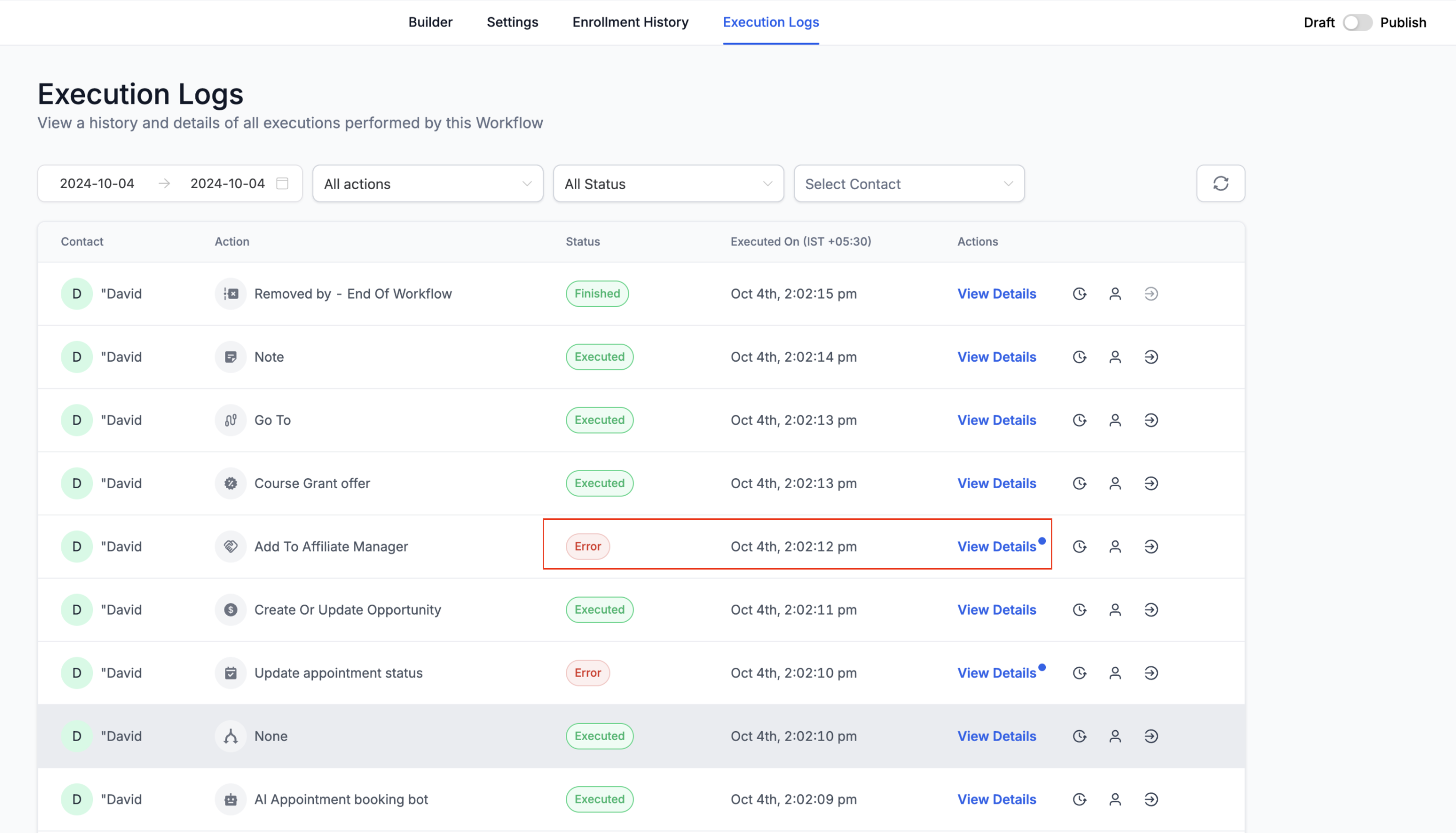
- «View Details» como enlace: antes era un icono; ahora es un enlace de texto, más fácil de ver y de pulsar para ver el detalle de cada acción.
 - Errores más visibles: cuando una acción falla, su estado o su enlace «View Details» queda resaltado; se detecta el problema sin rebuscar entre filas.
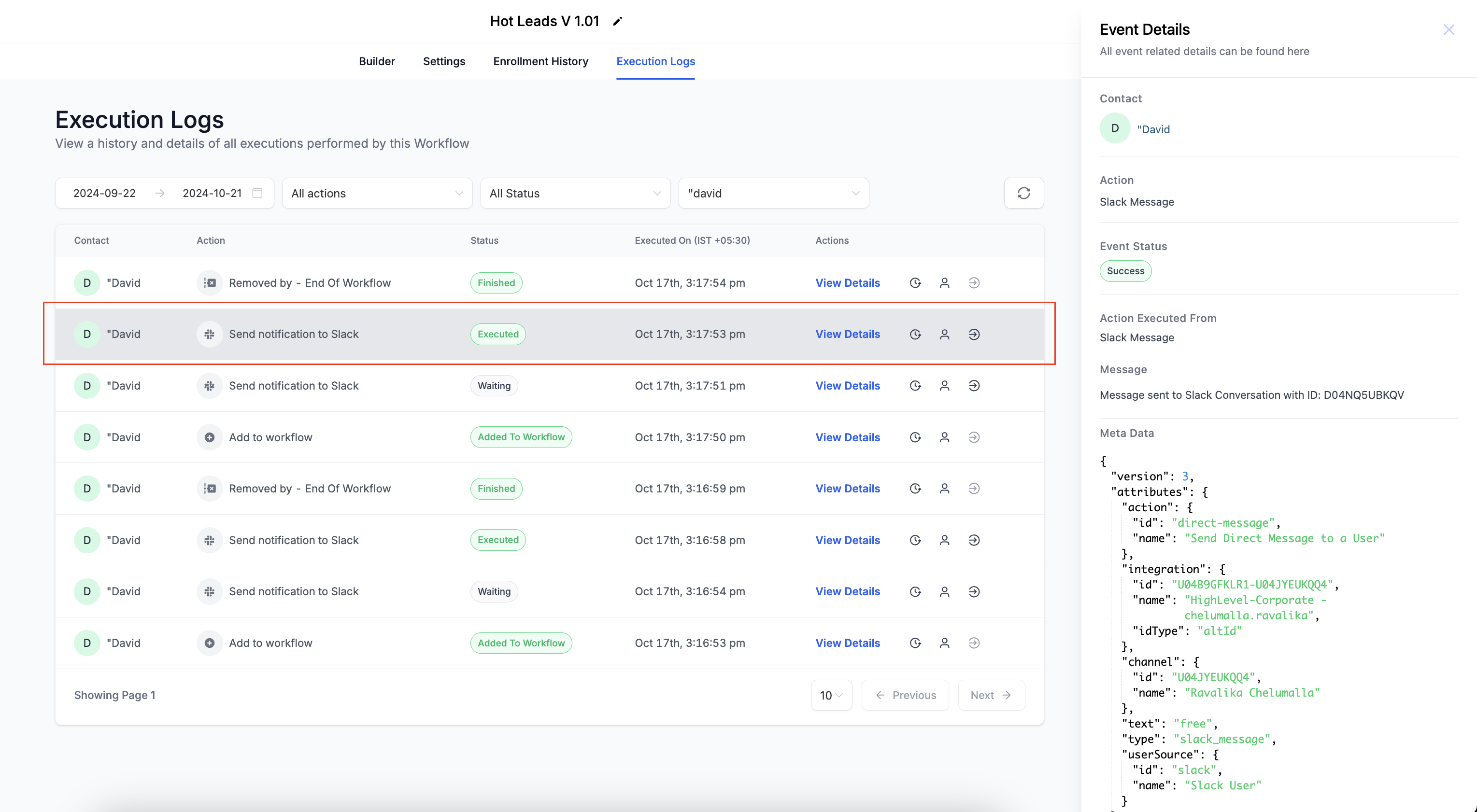
 - Fila abierta resaltada: la fila cuyo detalle estás mirando queda marcada visualmente.
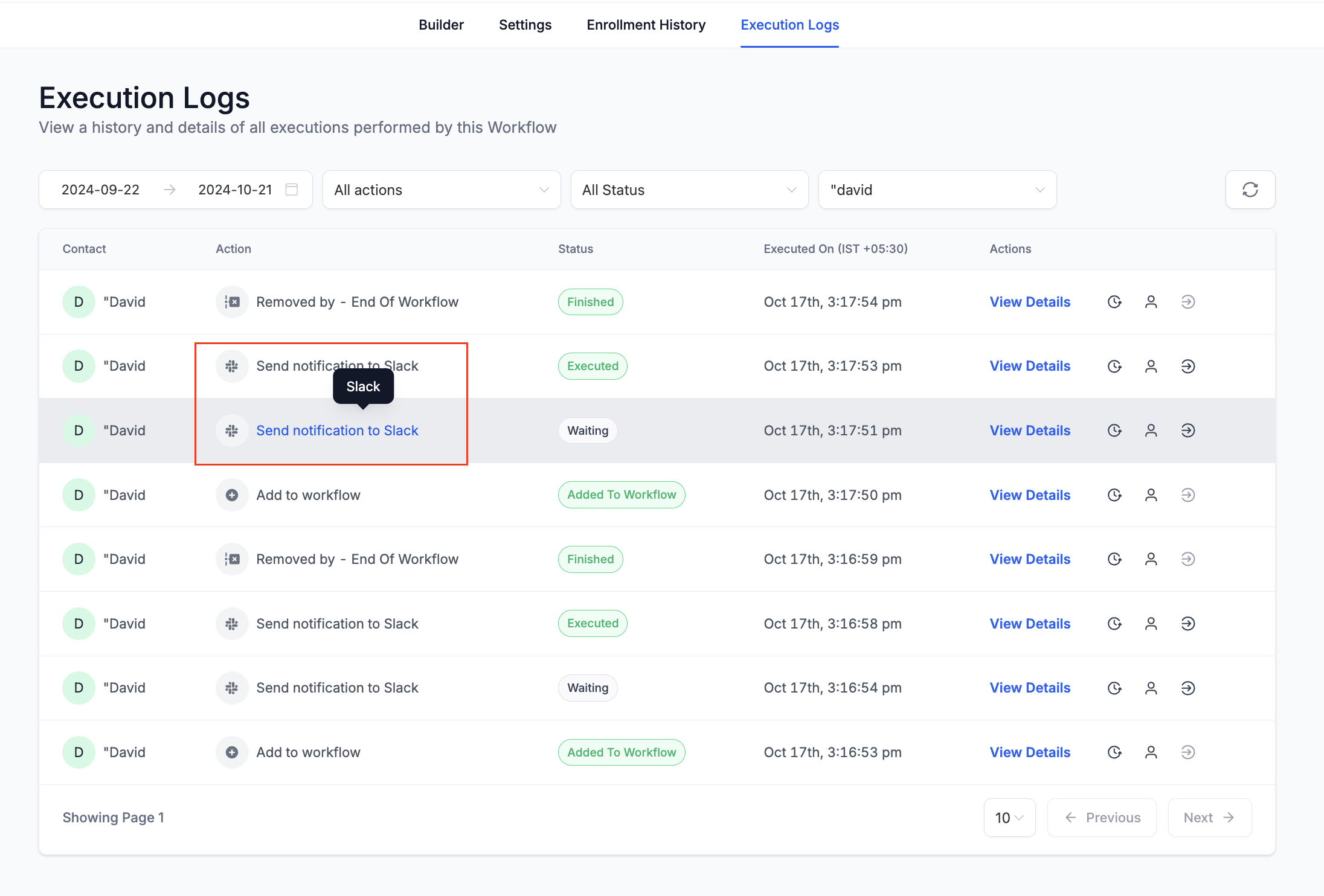
 - Columna de acción por nombre: antes solo salía el tipo de acción (confuso si había varias iguales); ahora se muestra el nombre que tú le diste a la acción, y al pasar el ratón se ve el tipo real.
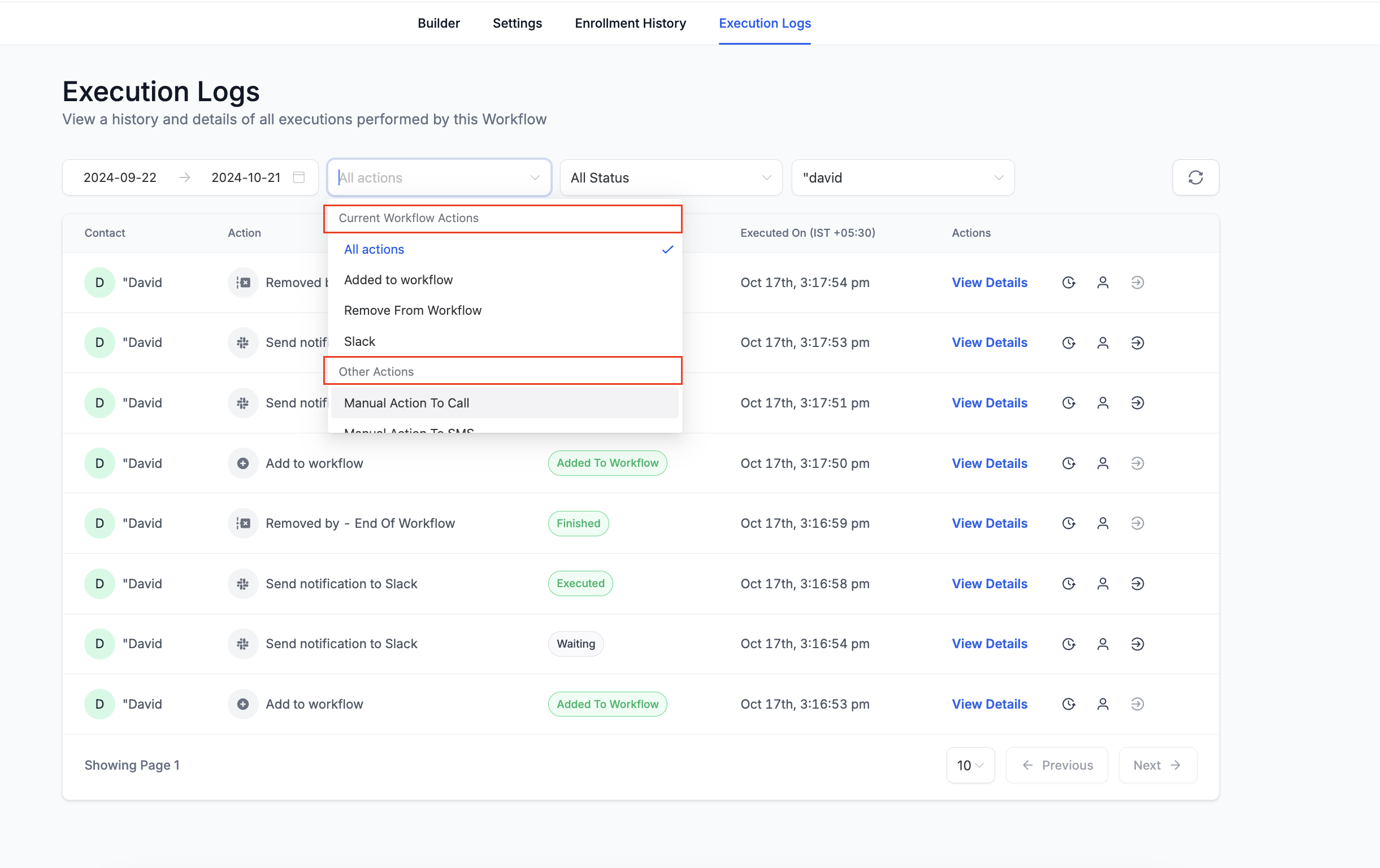
 - Filtros ordenados con criterio: en el desplegable de filtros, primero aparecen las acciones que forman parte de ese workflow y después, en su propia sección, las demás.
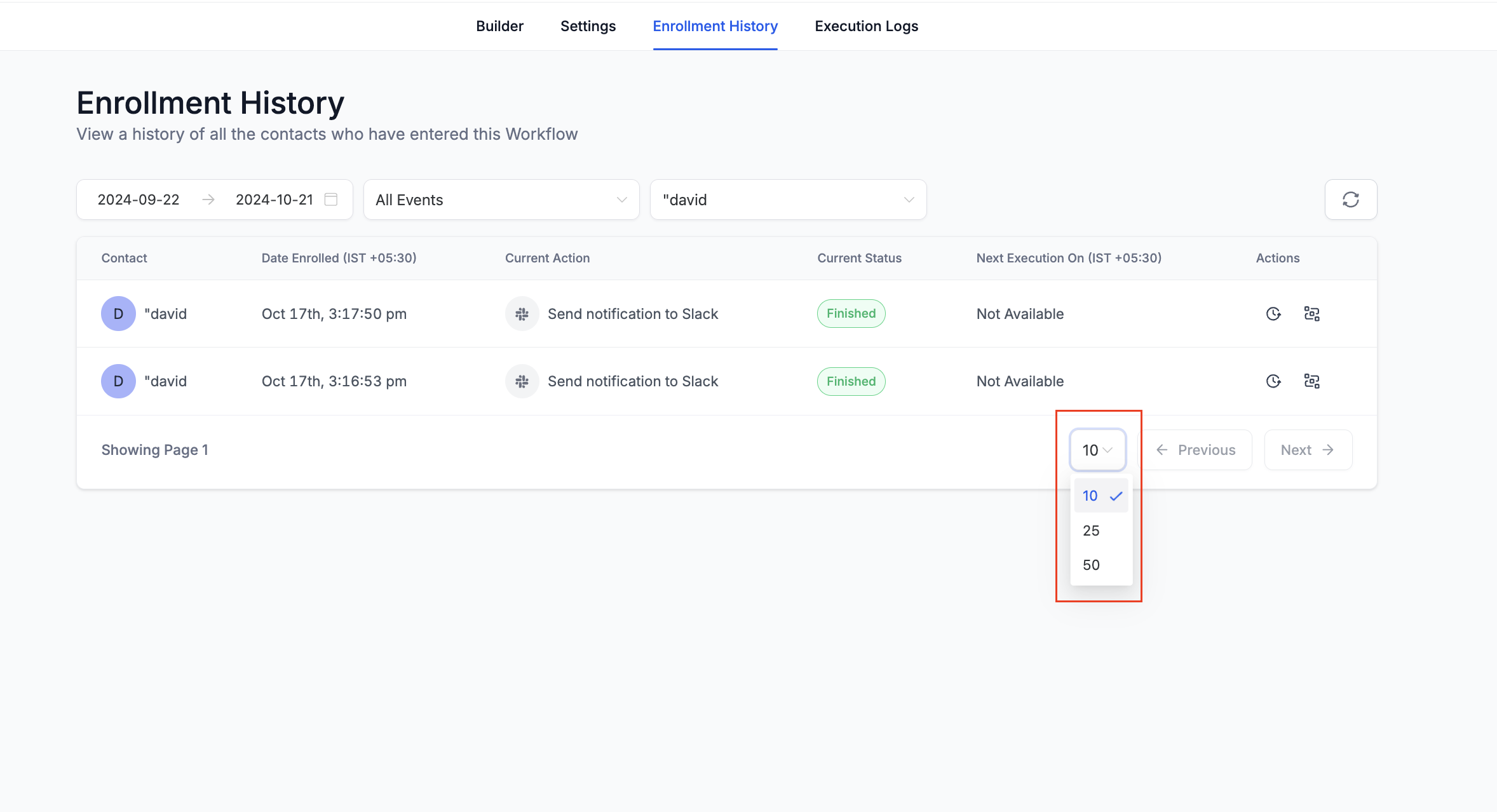
 - Paginación: registros e historial permiten elegir 10, 25 o 50 filas por página.
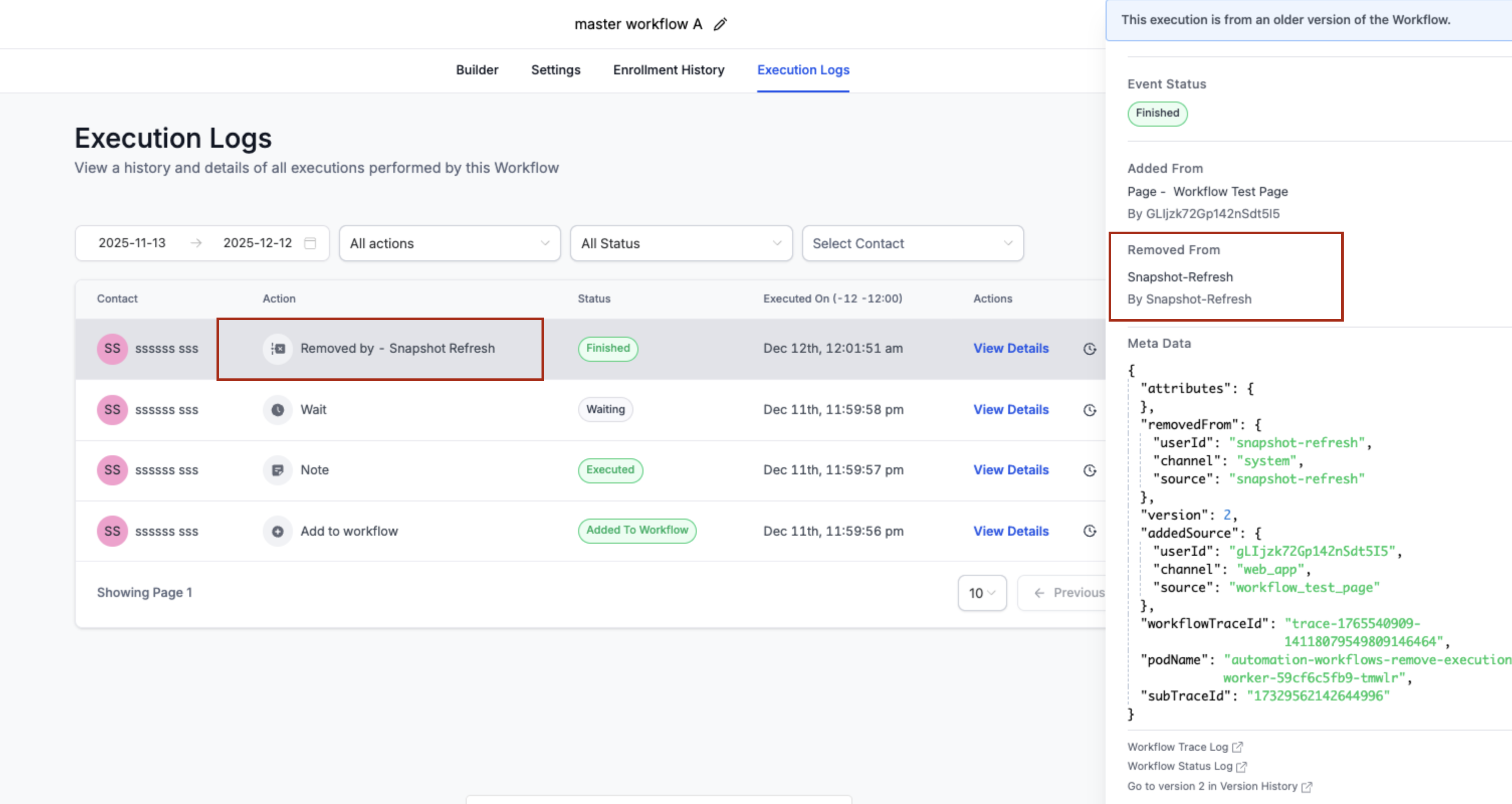
- Fusiones de contactos registradas: si dos contactos se fusionan, puede aparecer una entrada «Contact Merge» en la línea de ejecución, para seguir cómo se trató un workflow en curso (el ejemplo del artículo: un «invitado» de chat en vivo entra en un workflow de seguimiento y luego se fusiona con su contacto real; el workflow continúa bajo el contacto principal sin perder pasos). Caso relacionado: si al refrescar un snapshot desaparecen pasos de un workflow vinculado, los contactos que esperaban en un paso borrado pueden salir automáticamente para no quedarse atascados; el registro lo marca como «Removed by - Snapshot Refresh».
Nuevos estados de salida del workflow
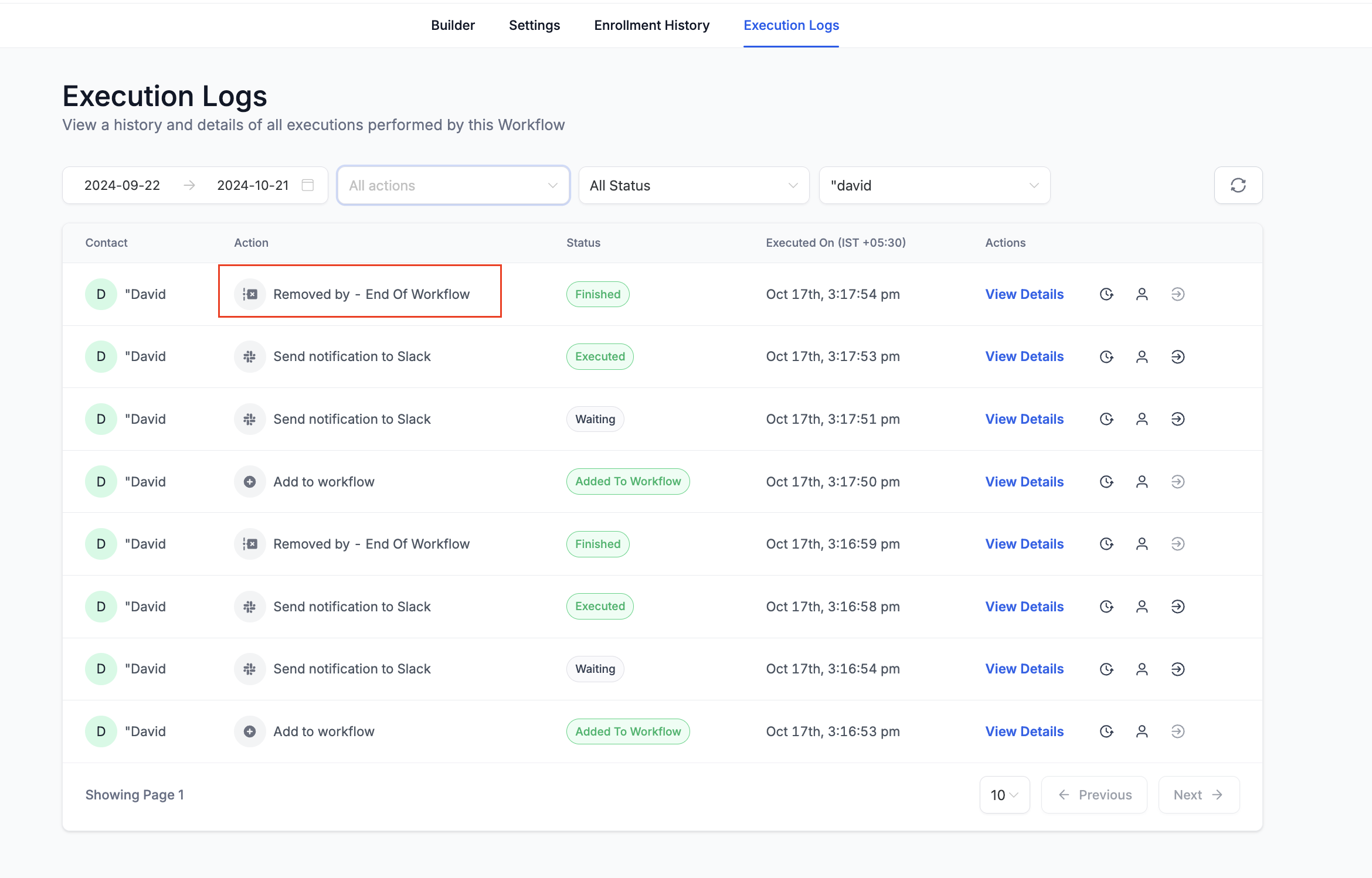
El historial de inscripciones distingue ahora por qué terminó un contacto en el workflow:
- Workflow Completed: lo terminó de forma natural.
- Removed by Workflow Action: lo sacó una acción de ese mismo workflow.
- Removed by External Workflow Action: lo sacó una acción de otro workflow distinto.
Mejoras en el historial de inscripciones
- Paginación igual que en registros (10, 25 o 50 filas).
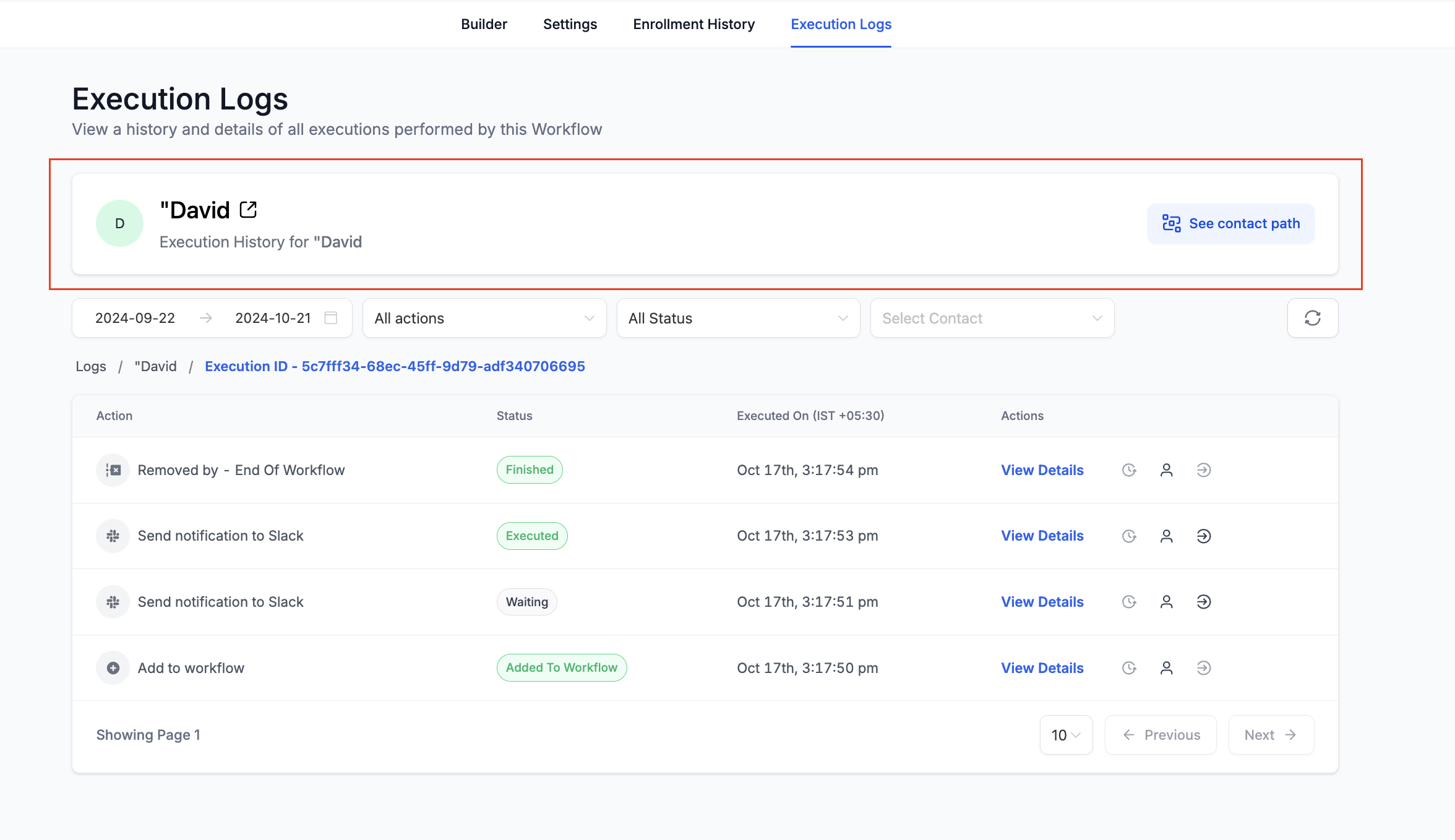
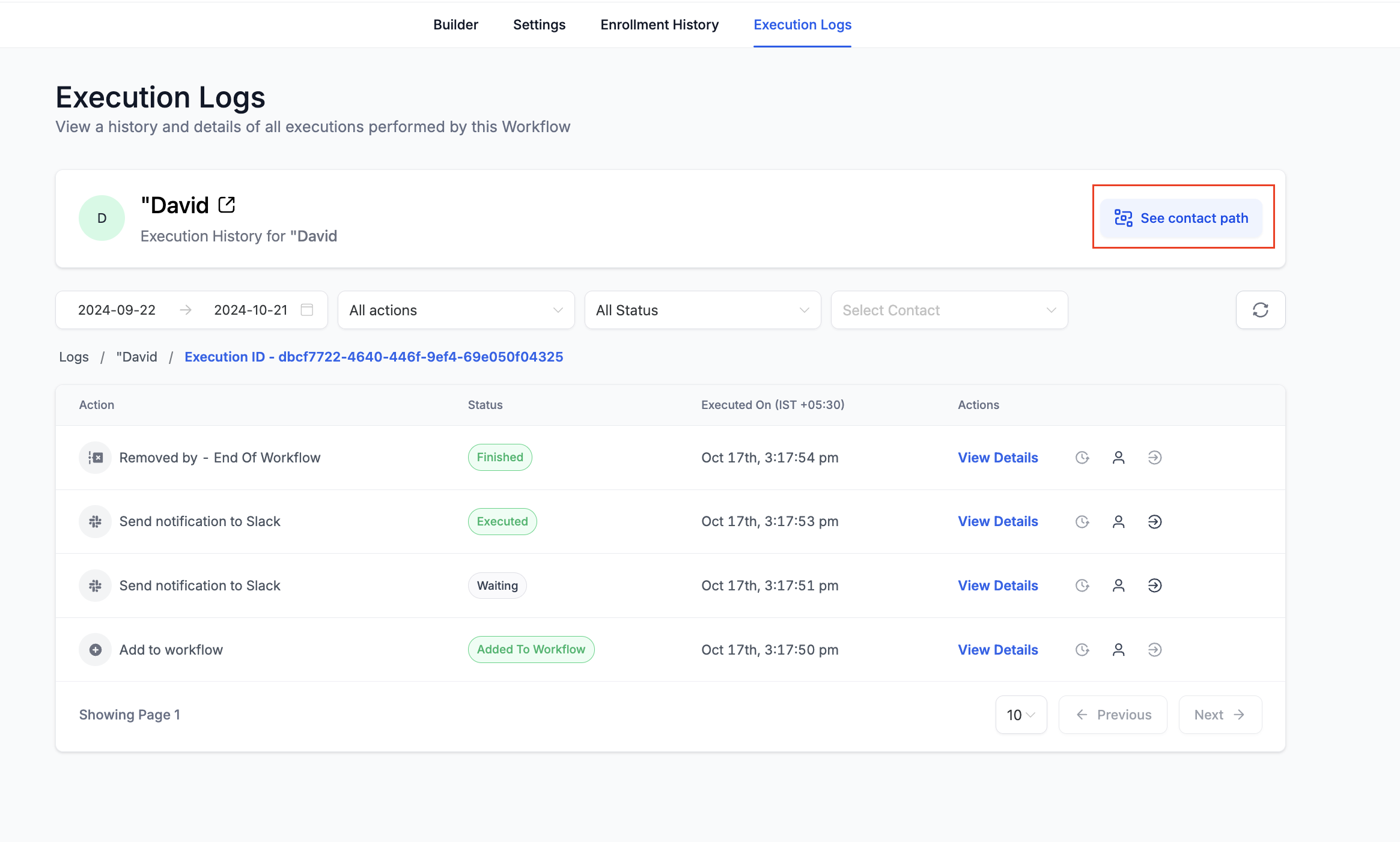
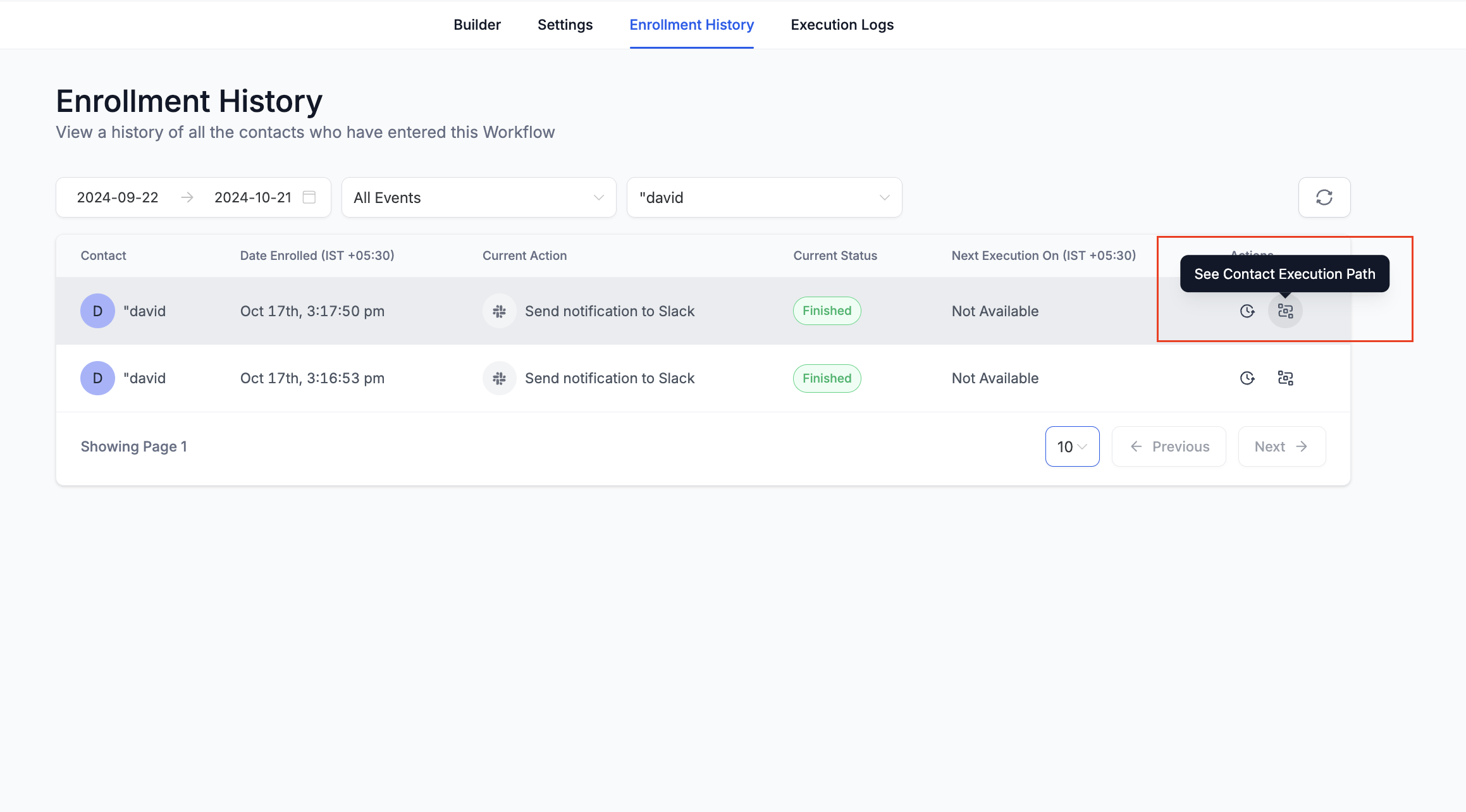
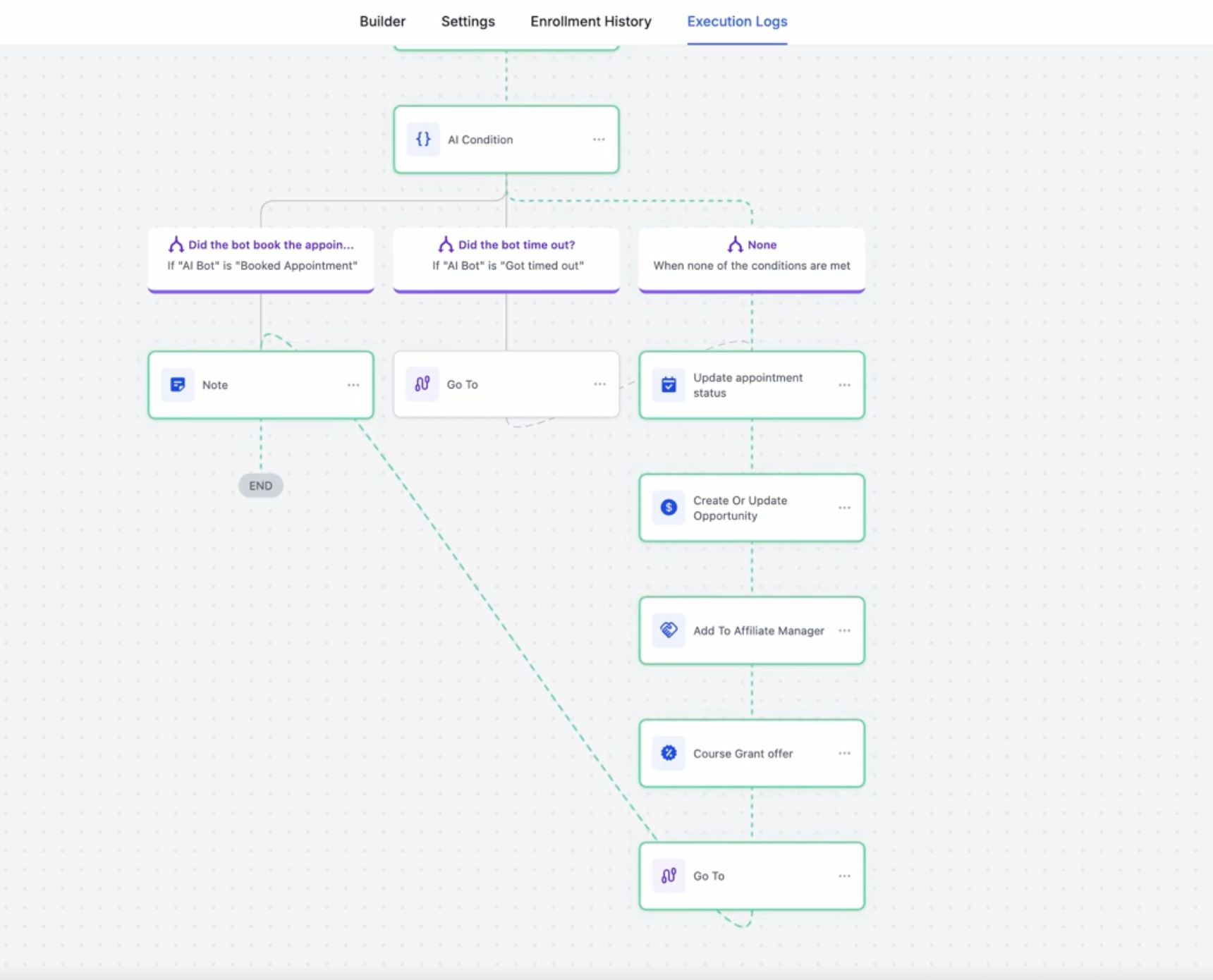
 - Resaltar el camino del contacto: el icono «Highlight Contact Path» (en el historial o en el historial de ejecución) abre el constructor con el recorrido del contacto iluminado, y añade contexto sobre el propio lienzo:
- nodos donde hubo un error,
- nodos que el contacto se saltó,
- indicadores de entrada y salida del workflow,
- seguimiento si el contacto sigue dentro en ese momento.
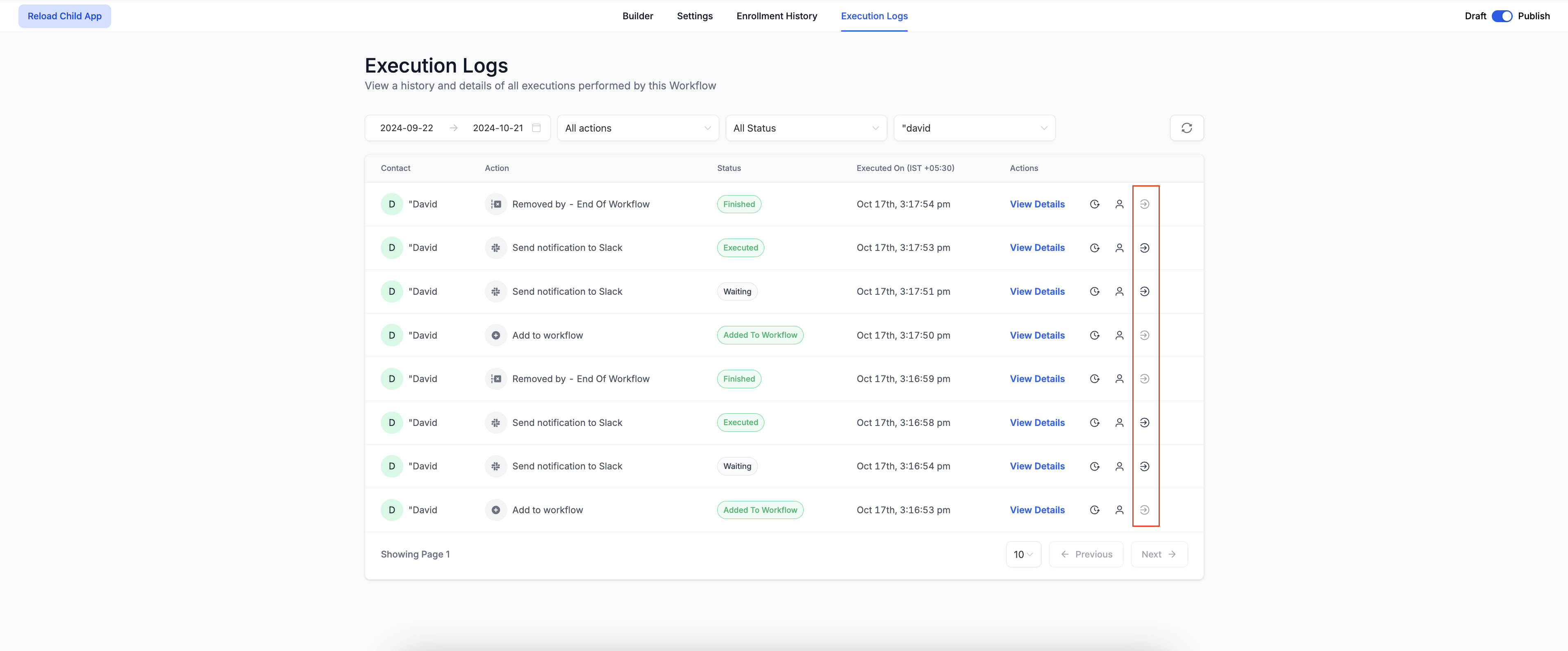
 - Botón «Go To Action»: desde el detalle de una ejecución, saltas directo al constructor con la acción abierta en su panel lateral, lista para editar.
Mejoras de fechas y horas
- Formato compacto: las fechas se muestran como MMM-DD (p. ej., Oct-21); la hora solo aparece al pasar el ratón, para no cargar la vista.
 - Zona horaria visible: el campo «Executed On» de los registros incluye ahora la zona horaria en que se ejecutó la acción.
 - Rango personalizado: además de los rangos predefinidos (hoy, ayer…), se puede fijar inicio y fin con hora, hasta un máximo de 30 días, tanto en el historial de inscripciones como en los registros.
- Historial del contacto: el icono «View Contact History» de los registros lleva a la ficha del contacto, donde se ven todas las ejecuciones de ese contacto en todas sus inscripciones a ese workflow; las migas de pan son clicables para volver a los registros.

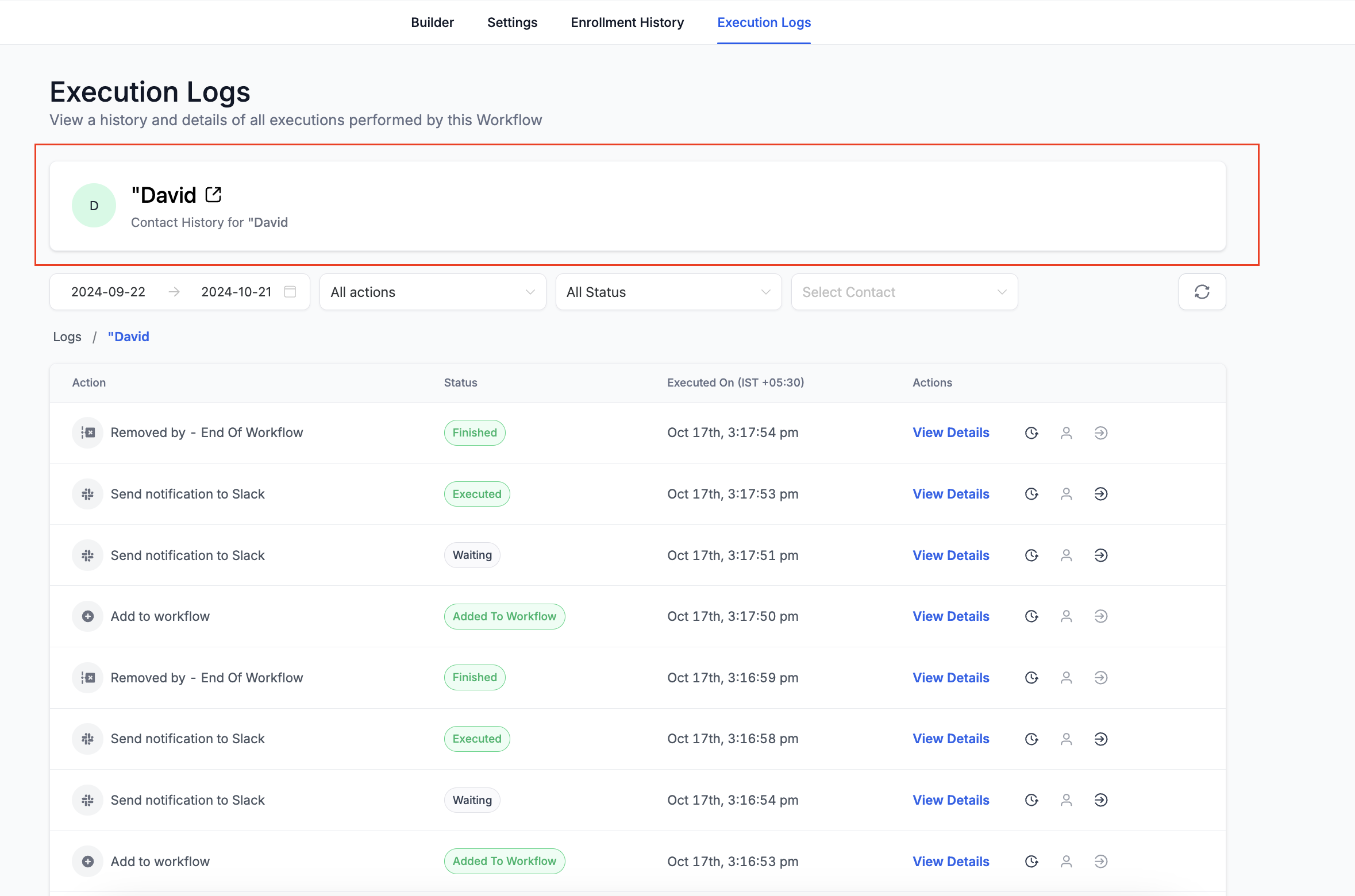
 - Historial de ejecución por inscripción: el icono «View Execution History» abre el detalle de un contacto en una inscripción concreta, con su propia pestaña de datos del contacto y migas de pan clicables.