Workflows: filtros avanzados y listas inteligentes
Fuente oficial: https://help.gohighlevel.com/support/solutions/articles/155000003974-workflows-advanced-filters-smart-list Carpeta: Workflows · Getting Started w/ Workflows
Resumen estructurado del artículo oficial.
Qué son
Dos herramientas para no perderse cuando la cuenta acumula muchos workflows:
- Filtros avanzados: acotar la lista sobre la marcha por disparadores, acciones, etiquetas y otros criterios, para localizar un workflow sin buscarlo a mano.
- Listas inteligentes (Smart Lists): guardar ese filtrado como una vista permanente, para volver a ese mismo conjunto de workflows sin reaplicar filtros cada vez.
Ventajas
- Gestión ágil: varios filtros combinados localizan el workflow concreto en segundos.
- Ahorro de tiempo y orden: las vistas guardadas mantienen la casa ordenada, algo que se nota en cuentas y negocios en crecimiento.
- Colaboración: agencias y equipos pueden categorizar workflows por cliente y seguir cada automatización con más visibilidad.
- Menos duplicados: antes de crear un workflow nuevo se comprueba en un momento si ya existe uno que hace lo mismo, y bajan también las consultas de soporte.
Filtro suelto o lista inteligente: la diferencia
- Filtro avanzado (uso puntual): aplicas condiciones y ves el resultado al instante, sin guardar nada. Ejemplo: filtrar por estado = en pausa para ver solo los workflows pausados. Ideal para consultas ocasionales.
- Smart List (uso repetido): el filtrado se guarda con «+ Smart List» y queda fijo en la página de workflows. Ejemplo: si vigilas a menudo los workflows que arranca un formulario, creas una lista con disparador = «Form Submitted» y la tienes siempre a un clic.
Cómo usar los filtros avanzados
- Entrar: pestaña Automations → sección Workflows, con la lista completa de la cuenta.
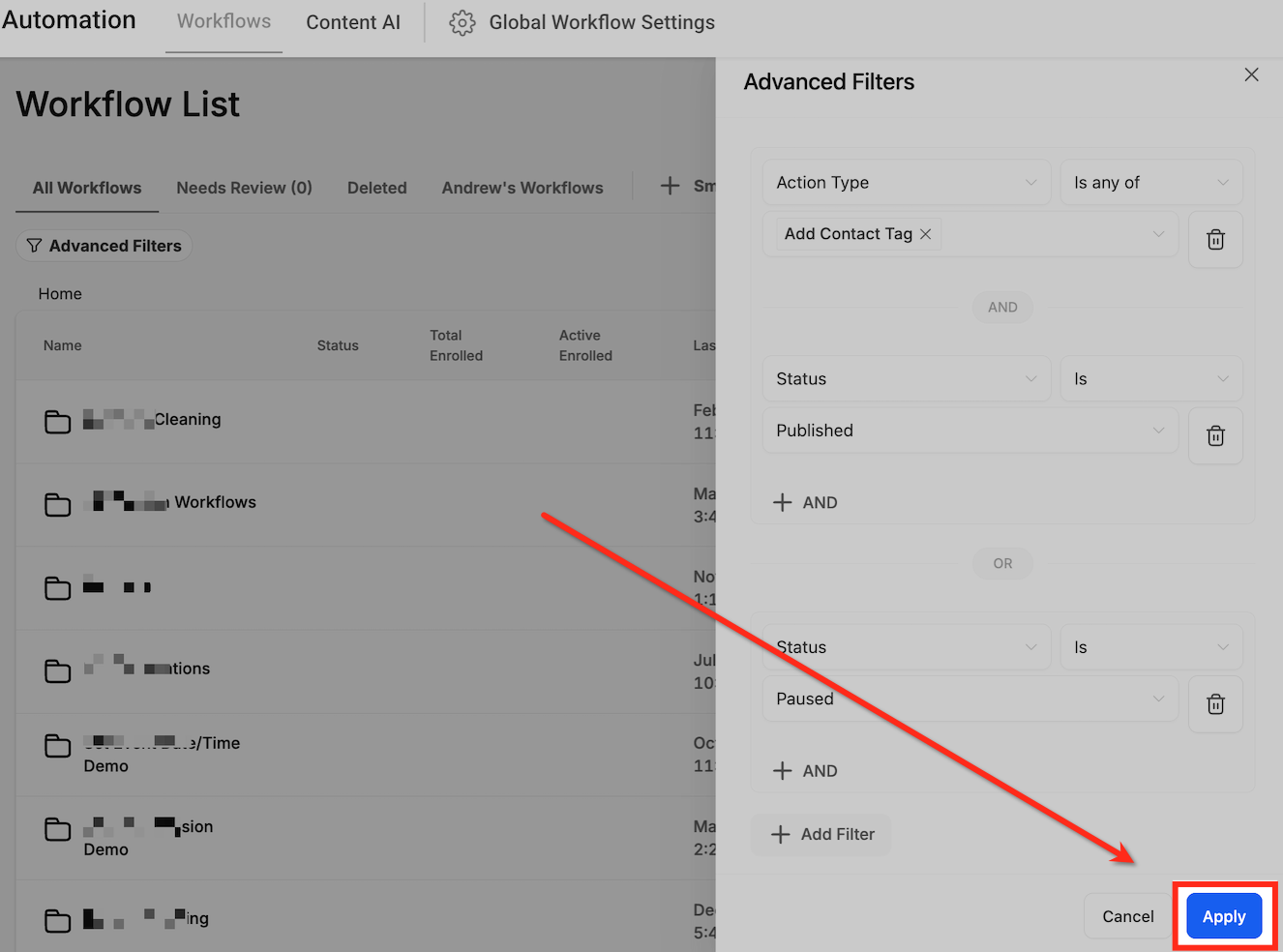
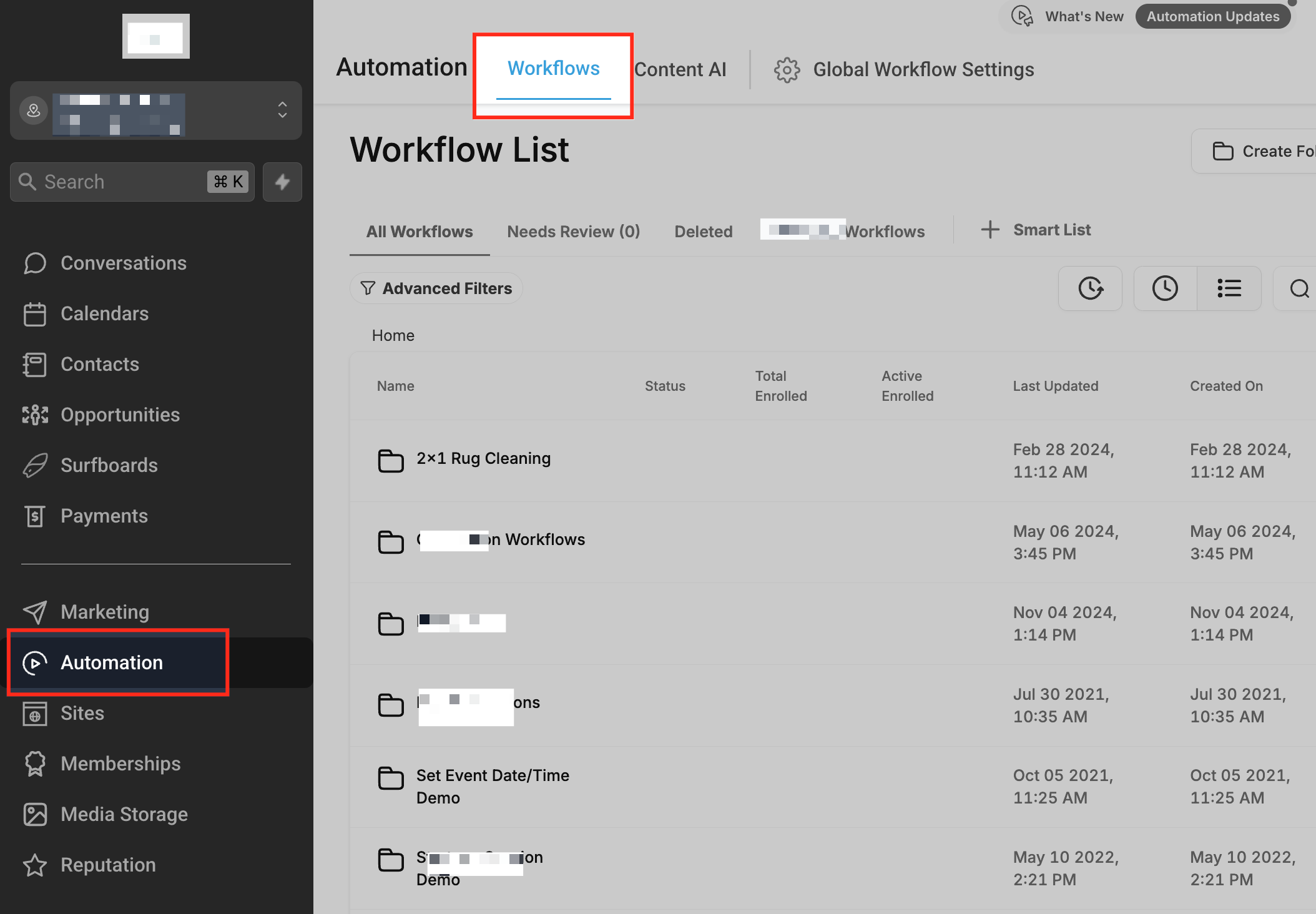 2. Abrir: botón «Advanced Filters», arriba a la derecha; se abre un panel lateral.
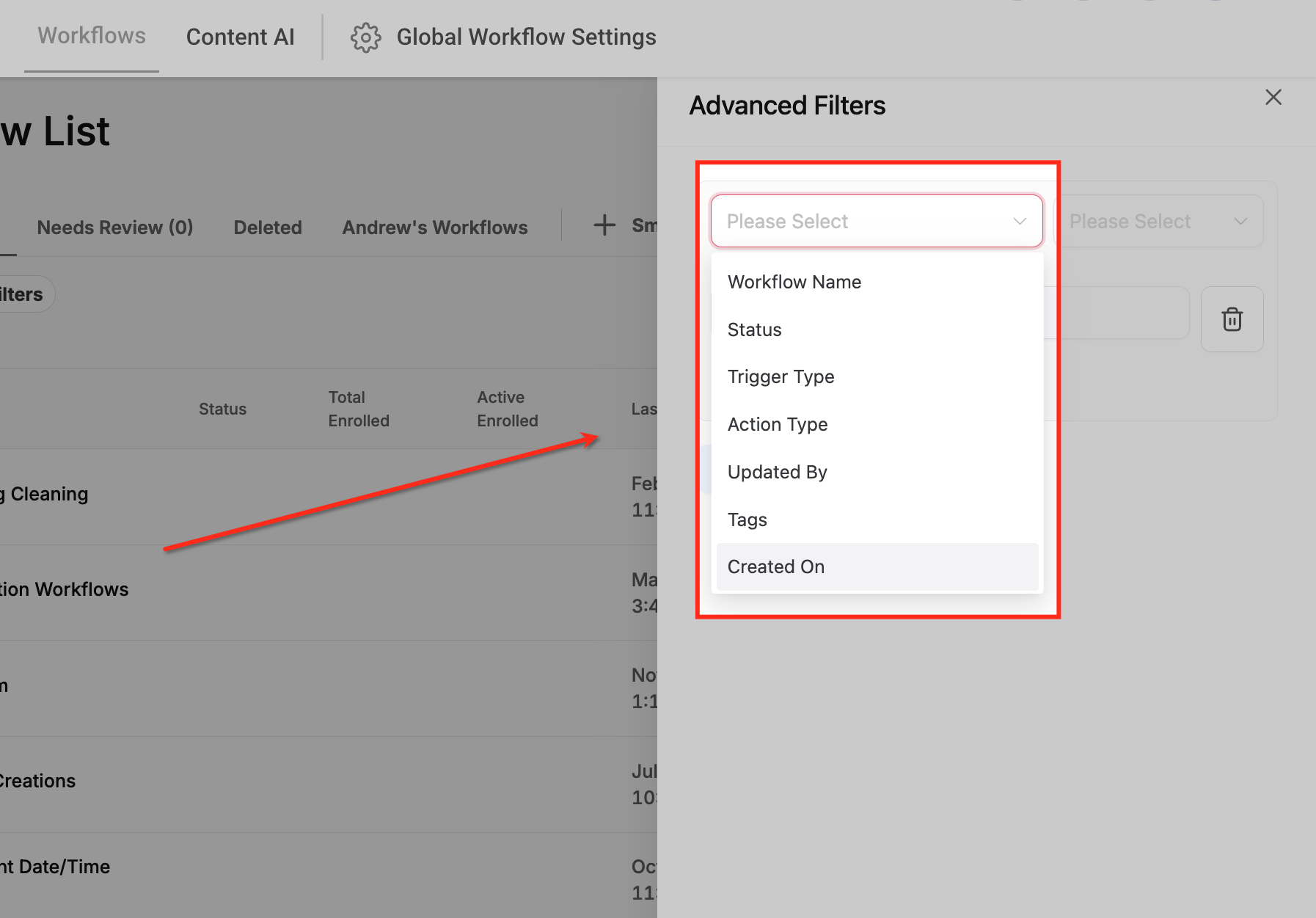
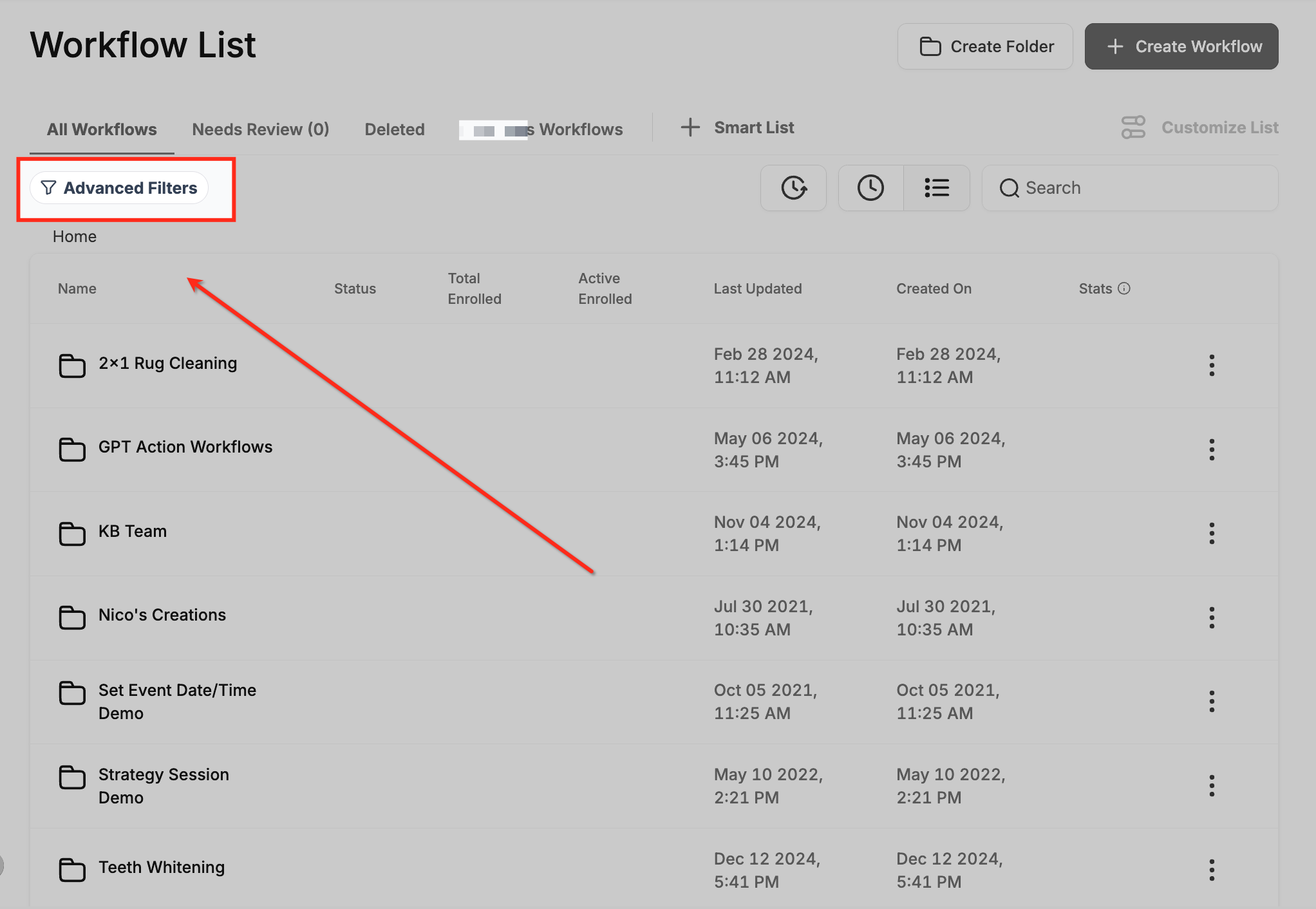 3. Definir el filtro. Se puede filtrar por:
- Disparadores: el evento que arranca el workflow («Form Submitted», «Appointment Booked»…).
- Acciones: que el workflow incluya cierta acción («Send SMS», «Add Tag»…).
- Etiquetas: solo workflows con las etiquetas asignadas que elijas.
- Otros atributos: estado (Published, Draft), fecha de última modificación o quién lo modificó por última vez.
Cada condición se construye igual: eliges el tipo de filtro, luego el operador («es igual a», «contiene», «no contiene») y por último el valor.
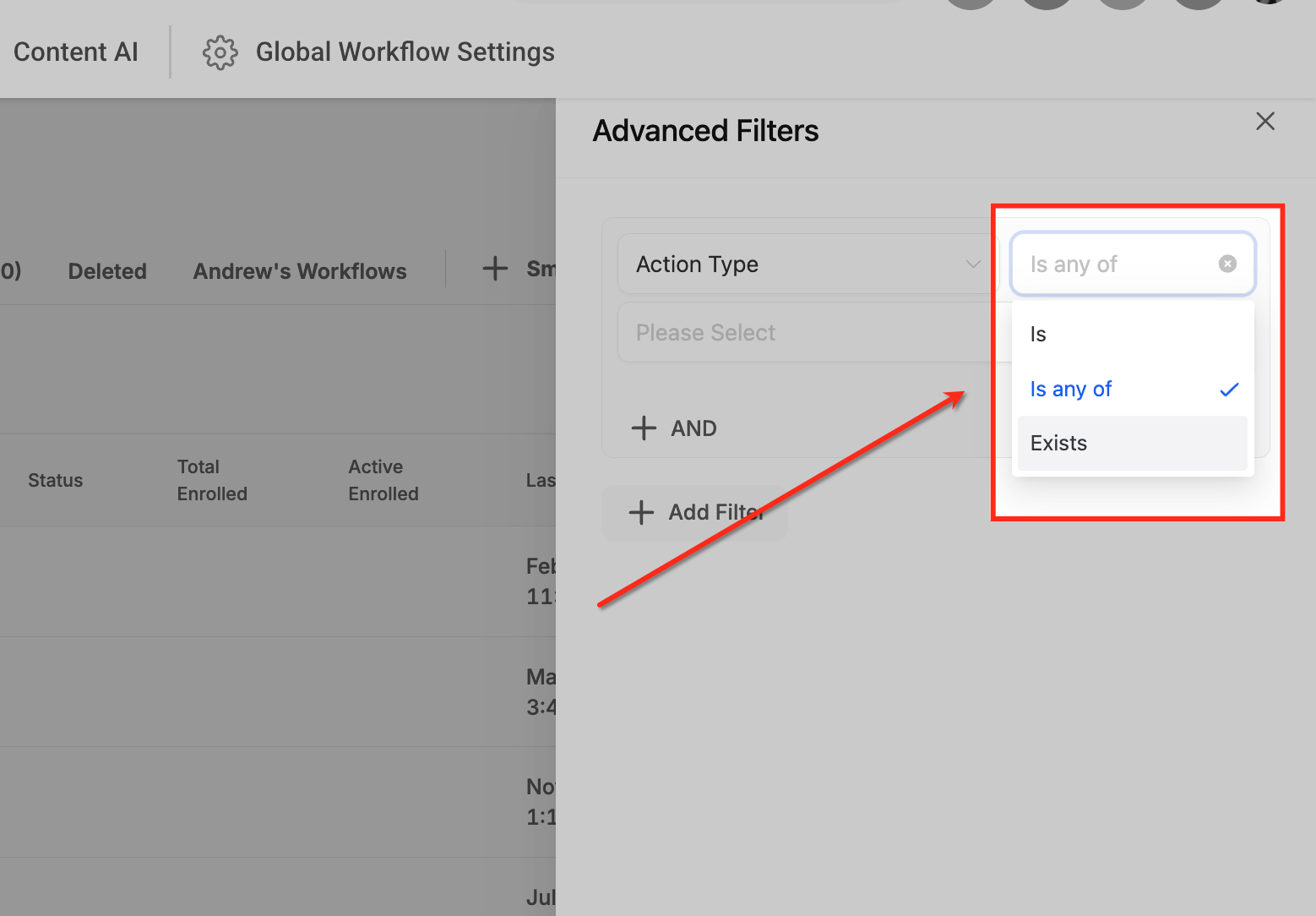
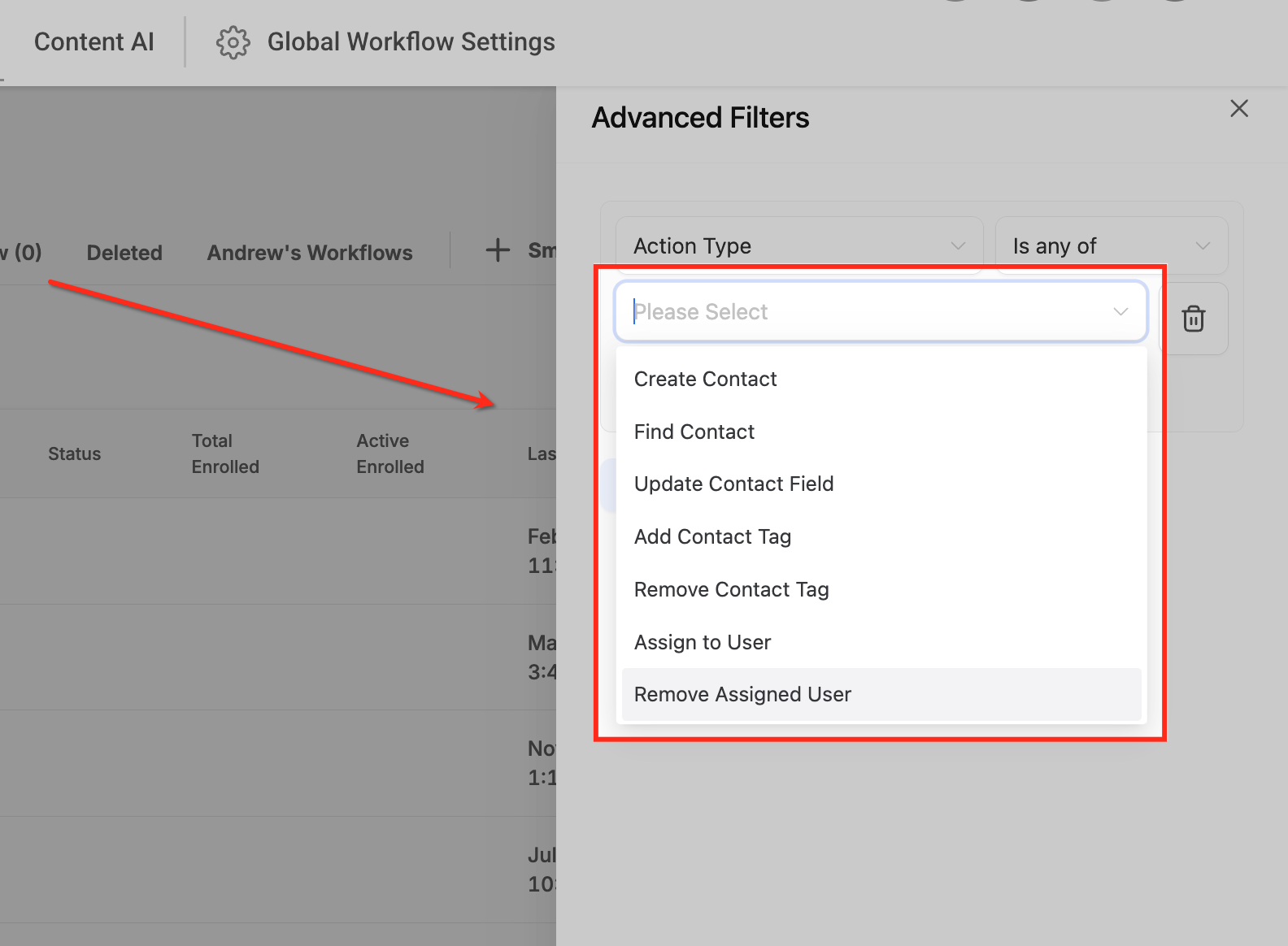 4. Combinar filtros para afinar más:
- Condición AND (Y): el workflow debe cumplir todos los filtros (p. ej., publicado Y con disparador de formulario).
- Condición OR (O): basta con que cumpla uno (p. ej., publicado O con una etiqueta concreta).
- + Add Filter Condition: añadir más condiciones sobre otros atributos.
- Un filtro que sobre se borra con su icono de papelera.
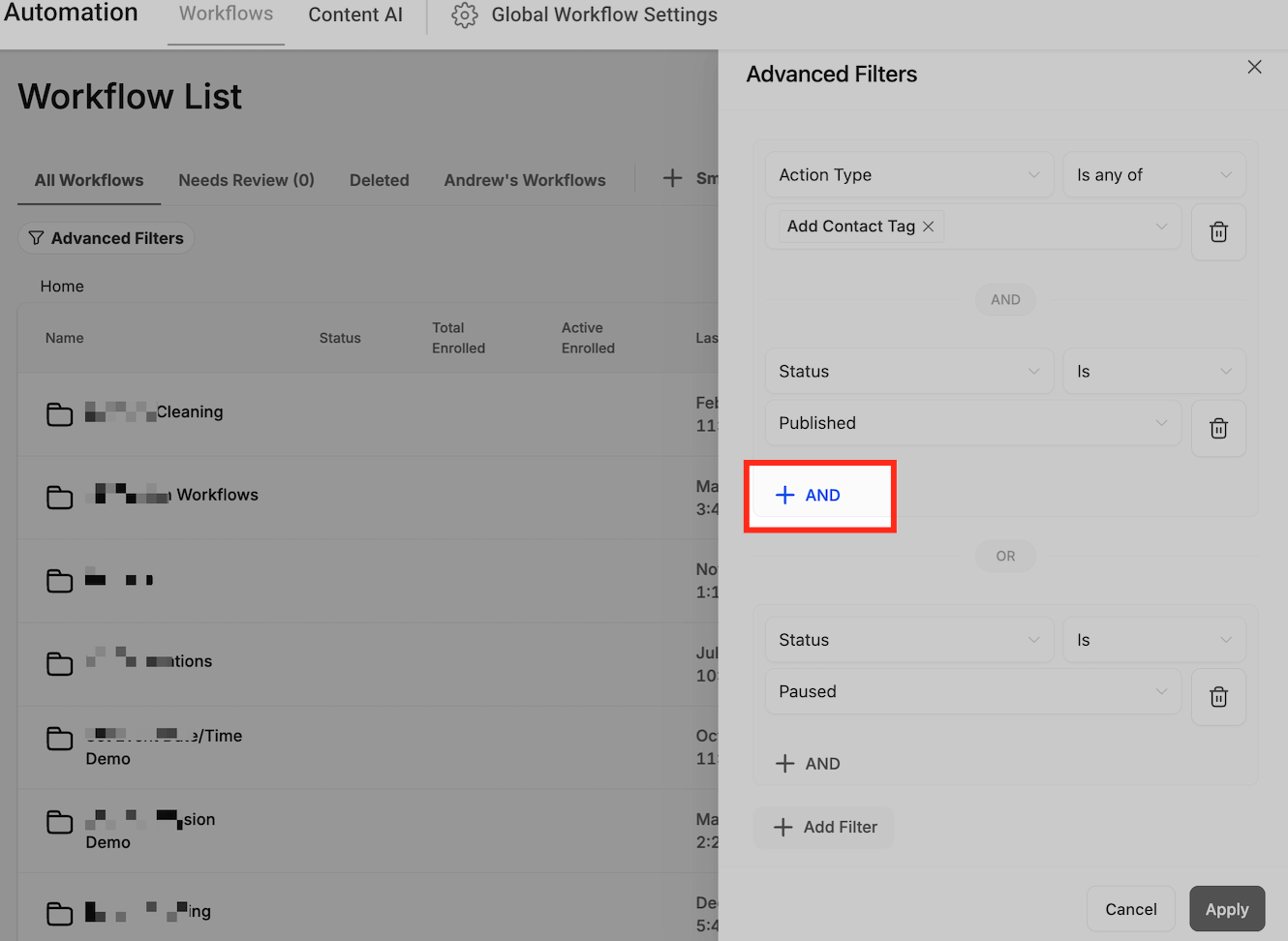
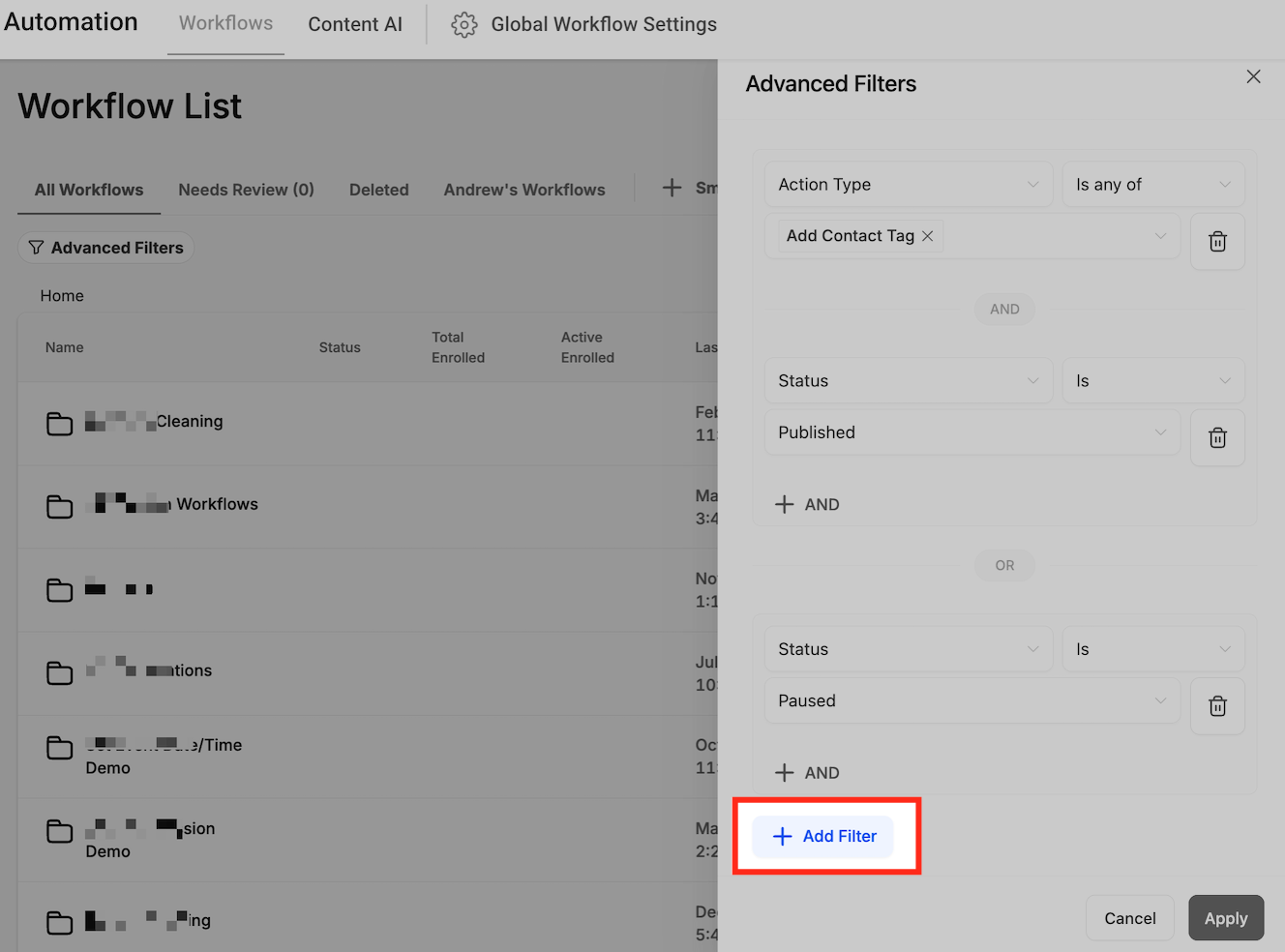
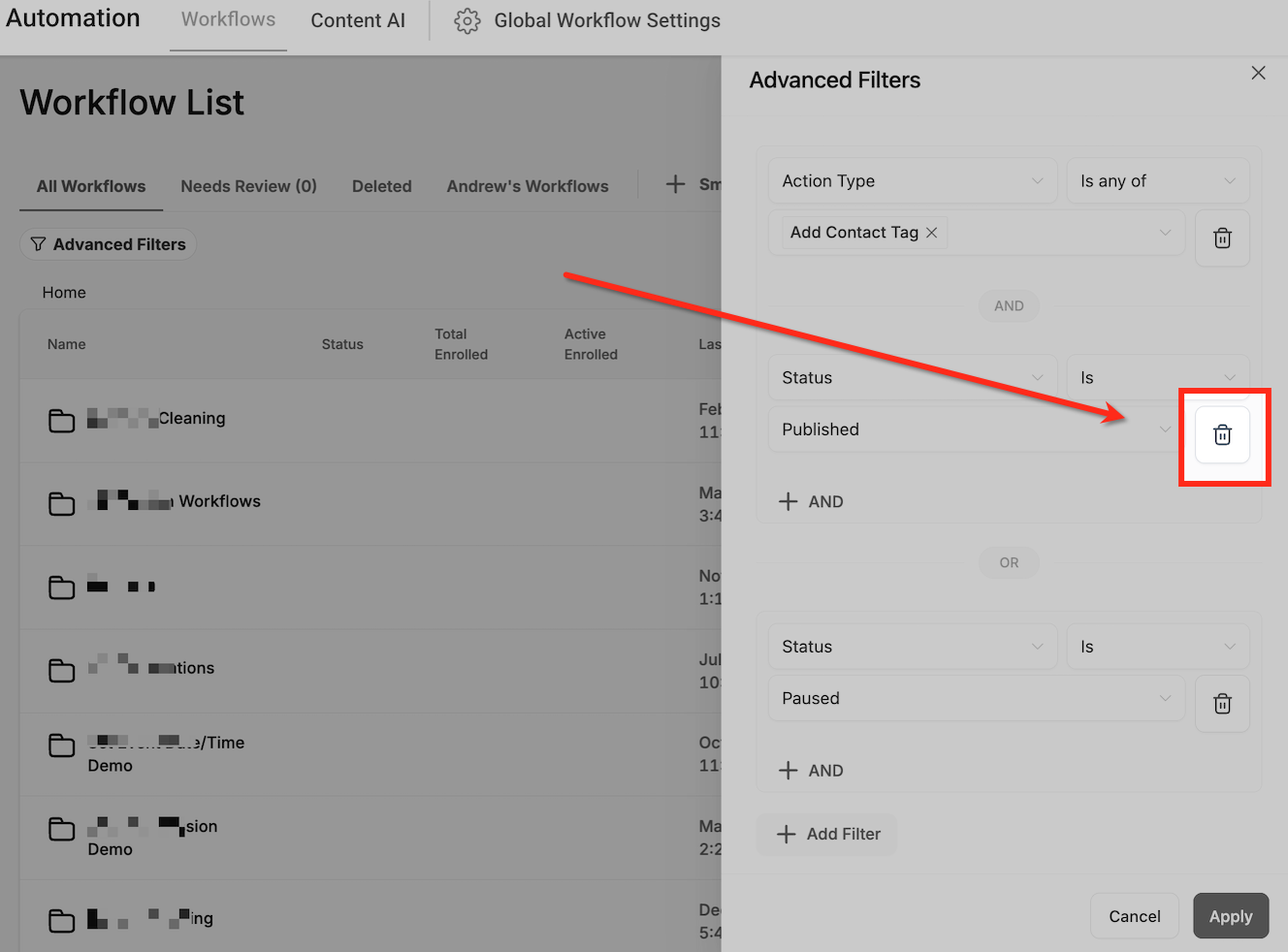 5. Aplicar: botón «Apply» y la lista muestra solo los workflows que cumplen las condiciones.
Cómo usar las listas inteligentes
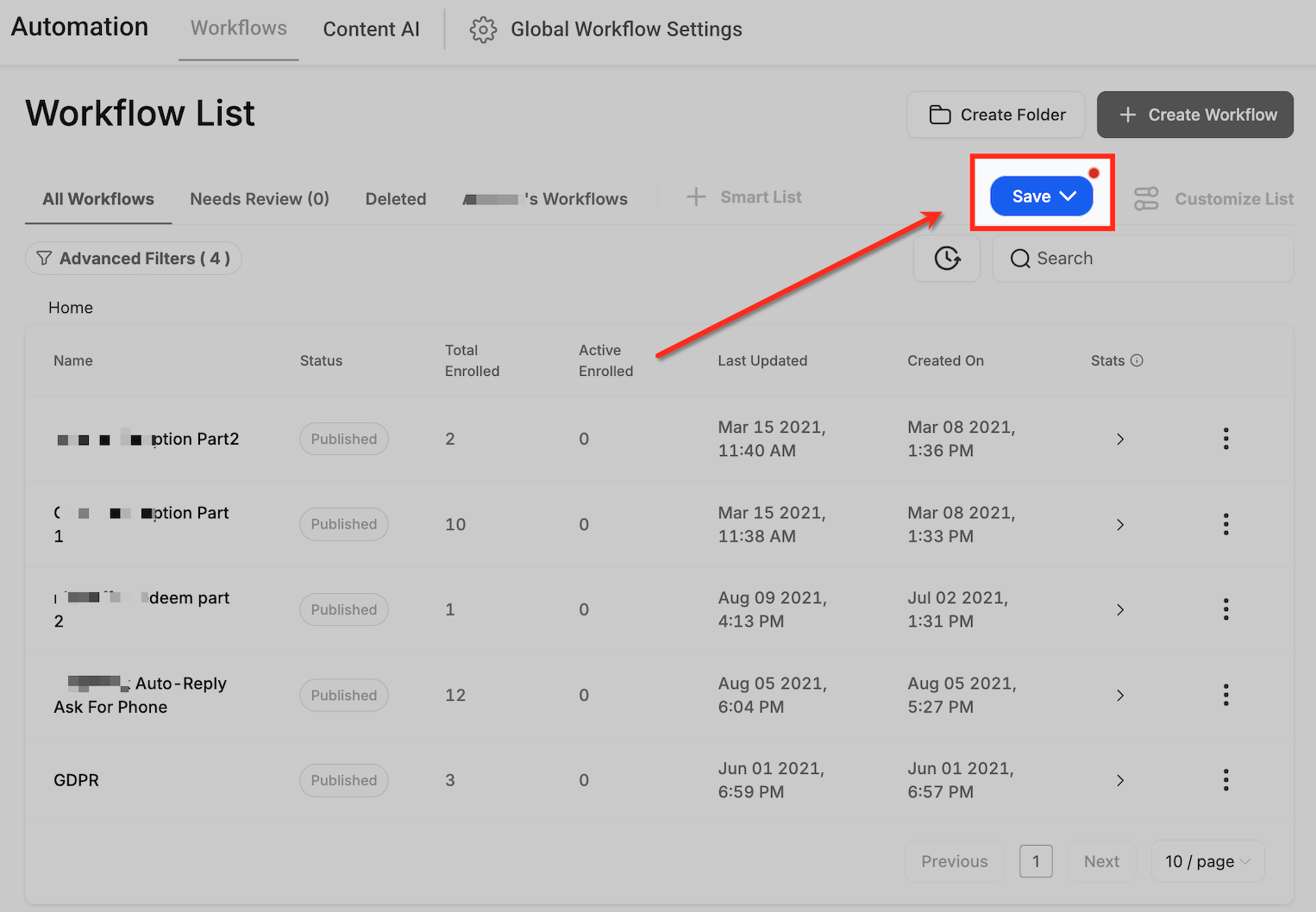
- Guardar la vista: con los filtros aplicados, el botón «Save» se activa; al pulsarlo hay dos salidas: «Save as New Smart List» (guardar como lista nueva) o «Discard Changes» (descartar y volver a la lista normal).
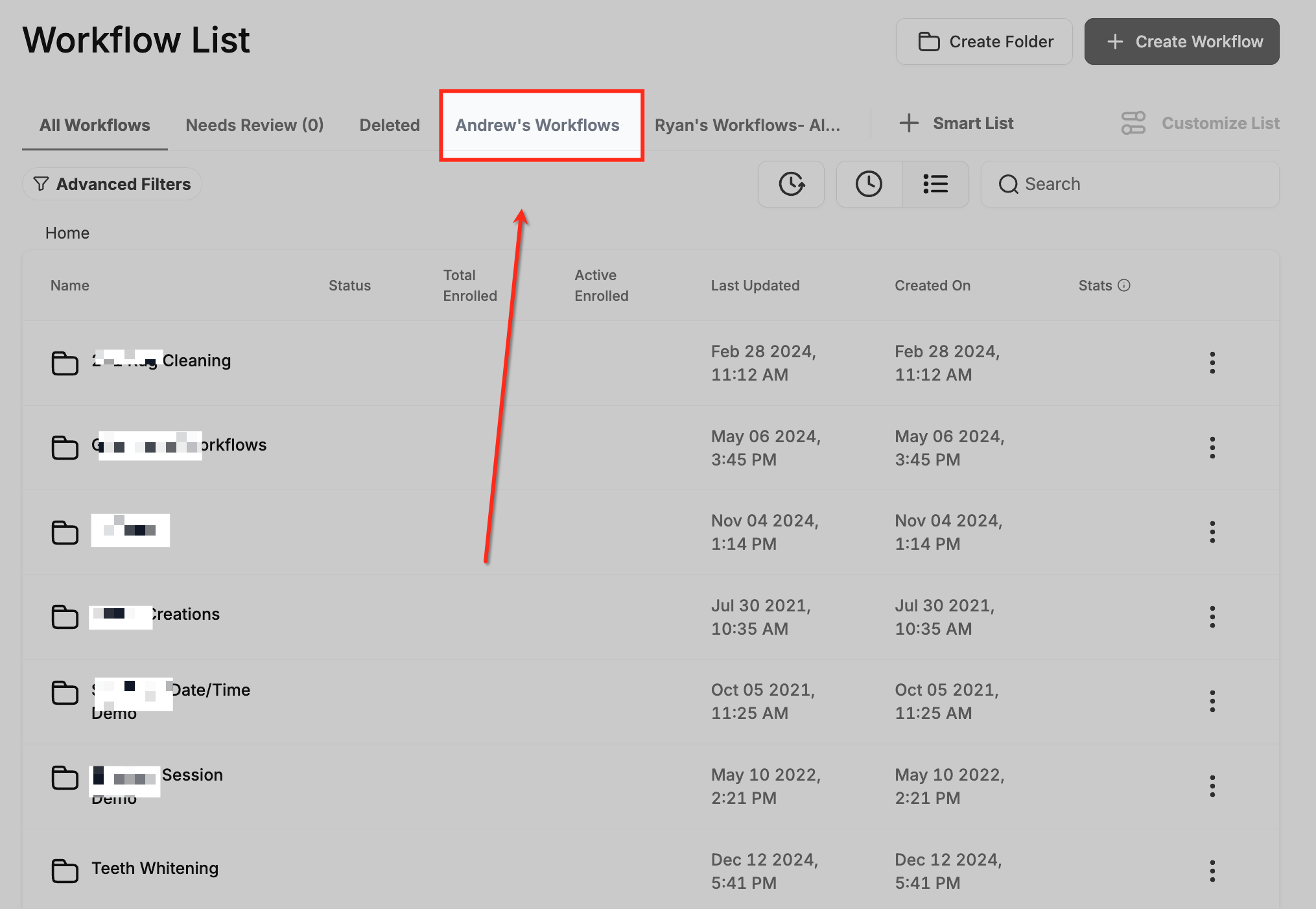
 2. Acceder: la lista guardada aparece en la parte superior de la página de workflows, junto a las categorías existentes; al pulsarla se reaplican sus filtros al instante.
 3. Crear desde cero: sin filtrar antes, botón «+ Smart List» arriba de la página, definir los filtros y guardar.
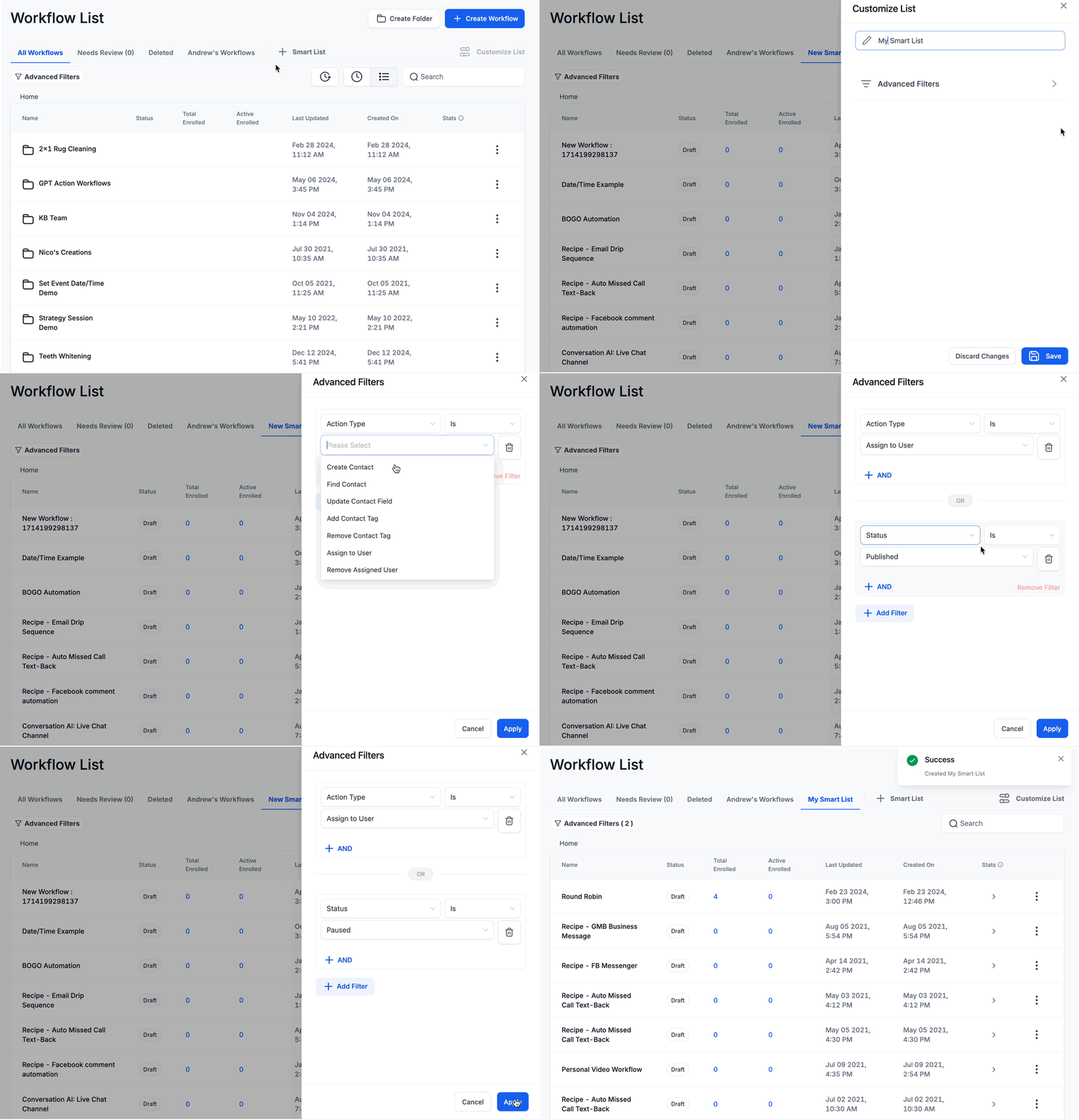 4. Editar o borrar: entra en la lista en cuestión, «Customize List» arriba a la derecha, ajusta los filtros (guardando los cambios) o elimina la lista si ya no hace falta.

Preguntas frecuentes (resumen)
- ¿Filtro o Smart List? El filtro acota en el momento; la Smart List guarda esas condiciones para reutilizarlas.
- ¿Cuántos filtros puedo poner a la vez? No hay un límite estricto; se pueden combinar varios con condiciones AND y OR.
- ¿Cómo edito o borro una Smart List? Desde «Customize List»: ahí se actualizan sus filtros o se elimina.
- ¿Quién ve y gestiona cada lista?
- La de un usuario: solo la ven él y los administradores.
- La de un administrador: la ven todos los administradores, pero no los usuarios normales.
- Si un usuario pasa a administrador, gana acceso a todas las listas creadas por administradores.
- Si un administrador baja a usuario, solo conserva las que creó él personalmente.
- ¿Los filtros avanzados sirven para cualquier workflow? Sí, sea cual sea su complejidad o estructura.