Notas de workflow, notas de acción y notas adhesivas
Fuente oficial: https://help.gohighlevel.com/support/solutions/articles/155000003914-workflow-notes-action-notes-sticky-notes Carpeta: Workflows · Getting Started w/ Workflows
Resumen estructurado del artículo oficial.
Idea general
HighLevel permite documentar los workflows por dentro con tres tipos de nota, pensados para que el equipo comparta contexto sin salir del constructor: notas del workflow completo, notas pegadas a acciones concretas y notas adhesivas visibles sobre el lienzo. Mejoran la colaboración y evitan que el «por qué» de cada automatización se pierda.
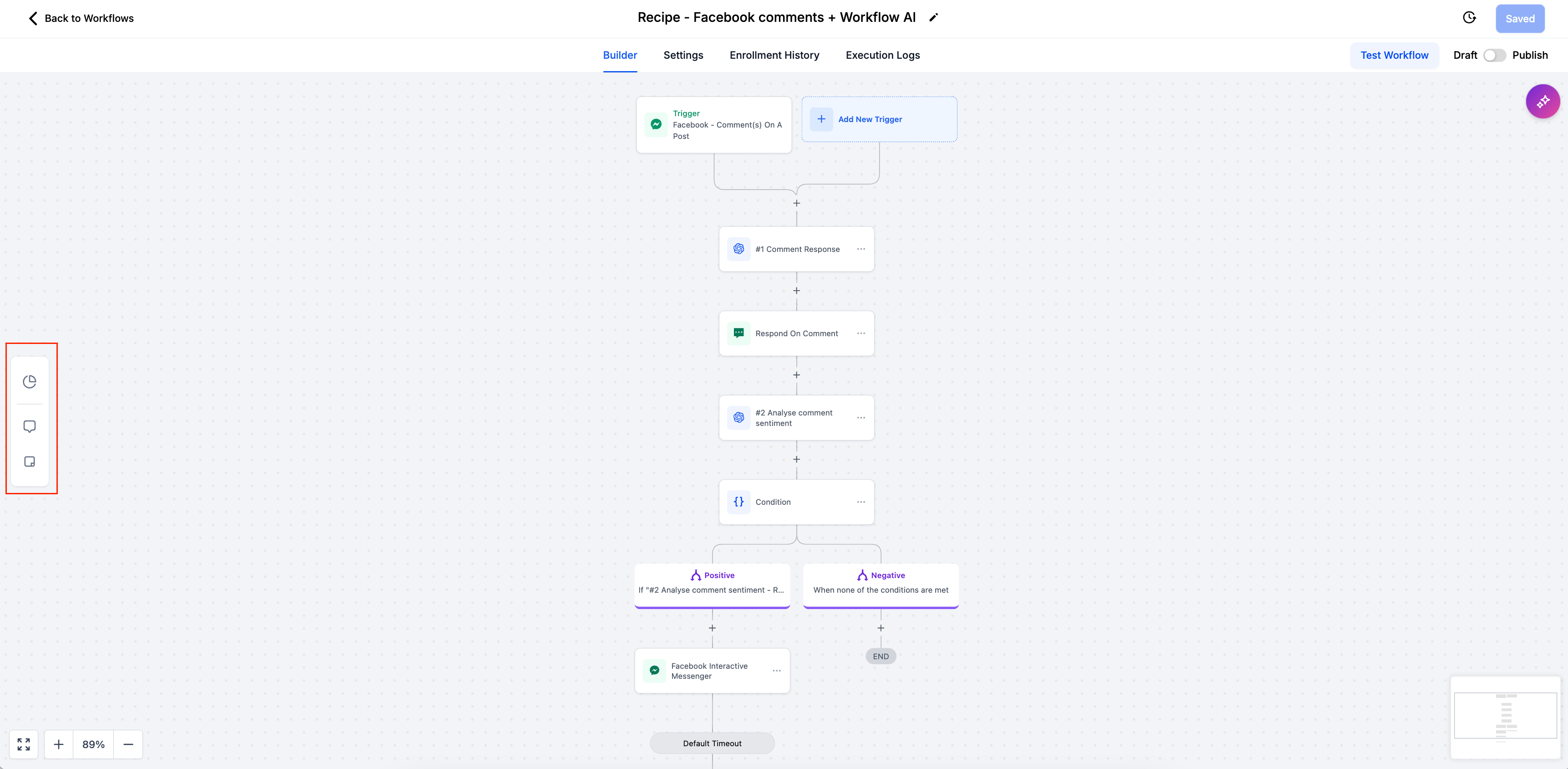
Dos detalles de la interfaz: la vista de estadísticas (Stats View) se ha movido a la barra lateral, junto a las opciones de notas, y su icono se puede activar o desactivar (queda resaltado cuando está activa).
Notas a nivel de workflow
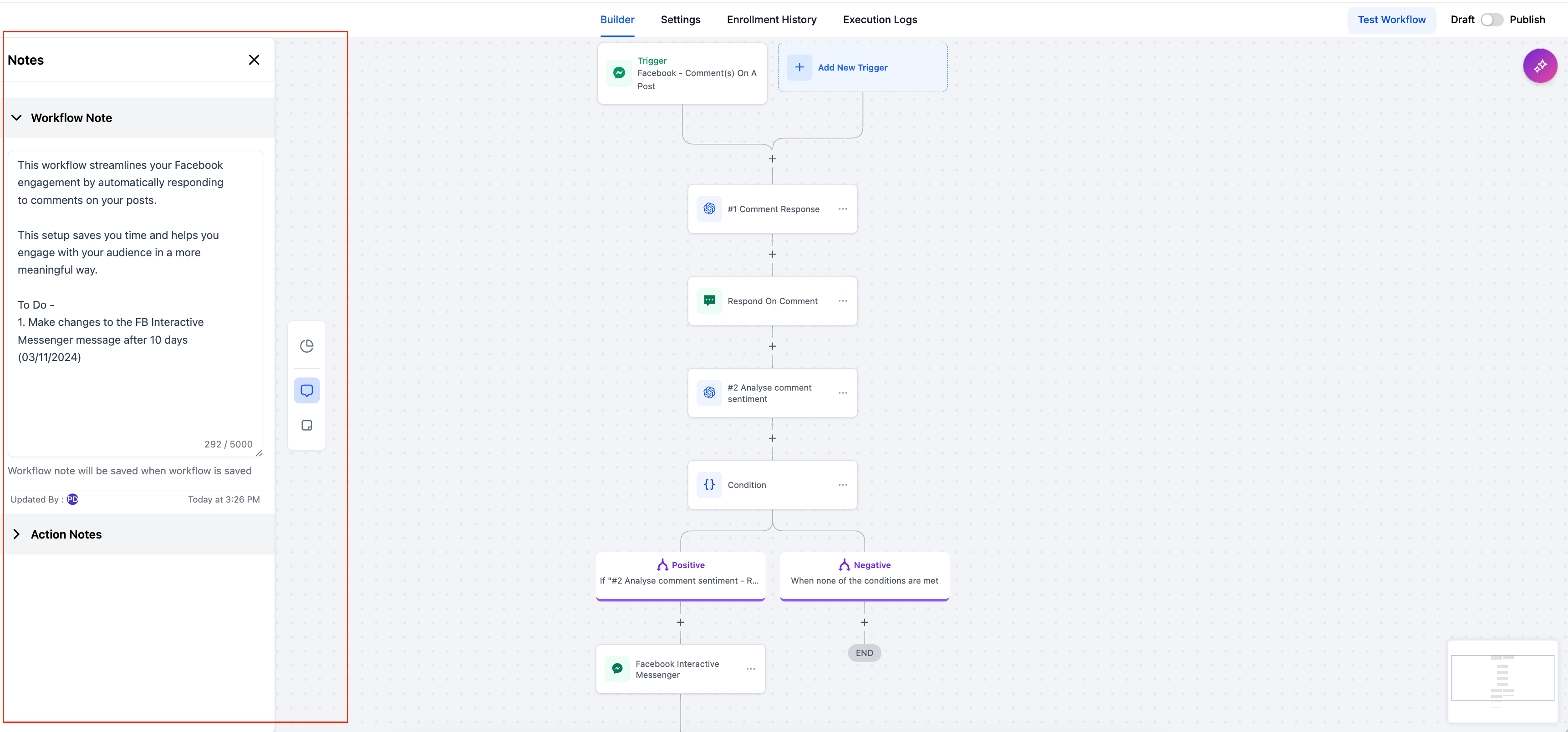
- Qué son: comentarios o descripciones generales del workflow entero, visibles para todos los usuarios. Sirven para dejar el contexto y las instrucciones del proceso, algo clave cuando los workflows se comparten entre equipos o son complejos.
- Quién puede: los administradores pueden añadir una nota específica a cada workflow.
- Cómo: dentro del workflow, icono «Notes» de la barra lateral y a escribir la descripción, el contexto o las instrucciones generales.
- Guardado: la nota se guarda automáticamente al guardar el workflow.
- Trazabilidad: cada nota muestra quién la creó y quién la editó, y cuándo, en ambos casos.
Notas a nivel de acción (antes «Comments»)
- Qué son: notas pegadas a una acción concreta del workflow, para explicar su finalidad o sus condiciones especiales.
- Quién puede: cualquier usuario.
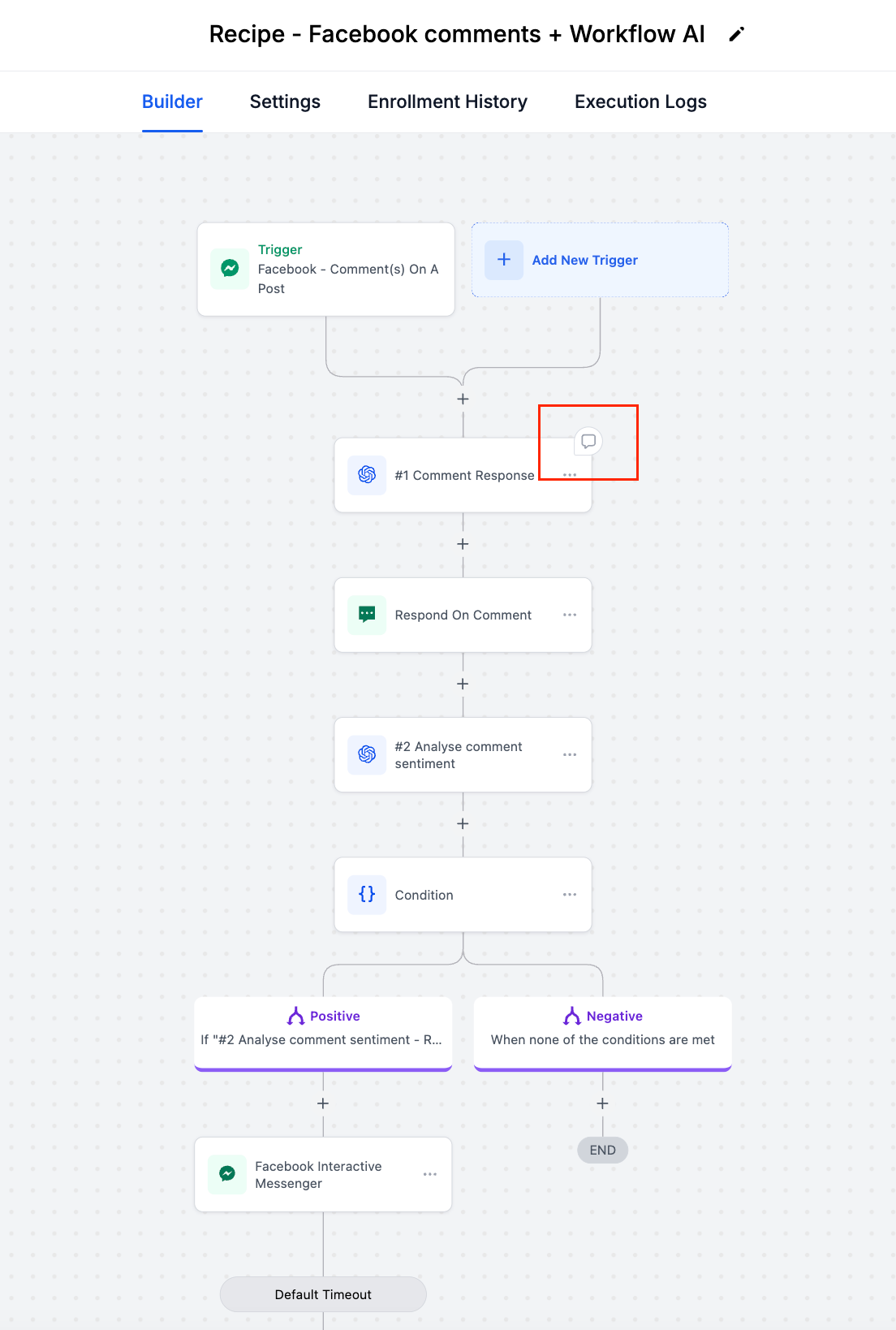
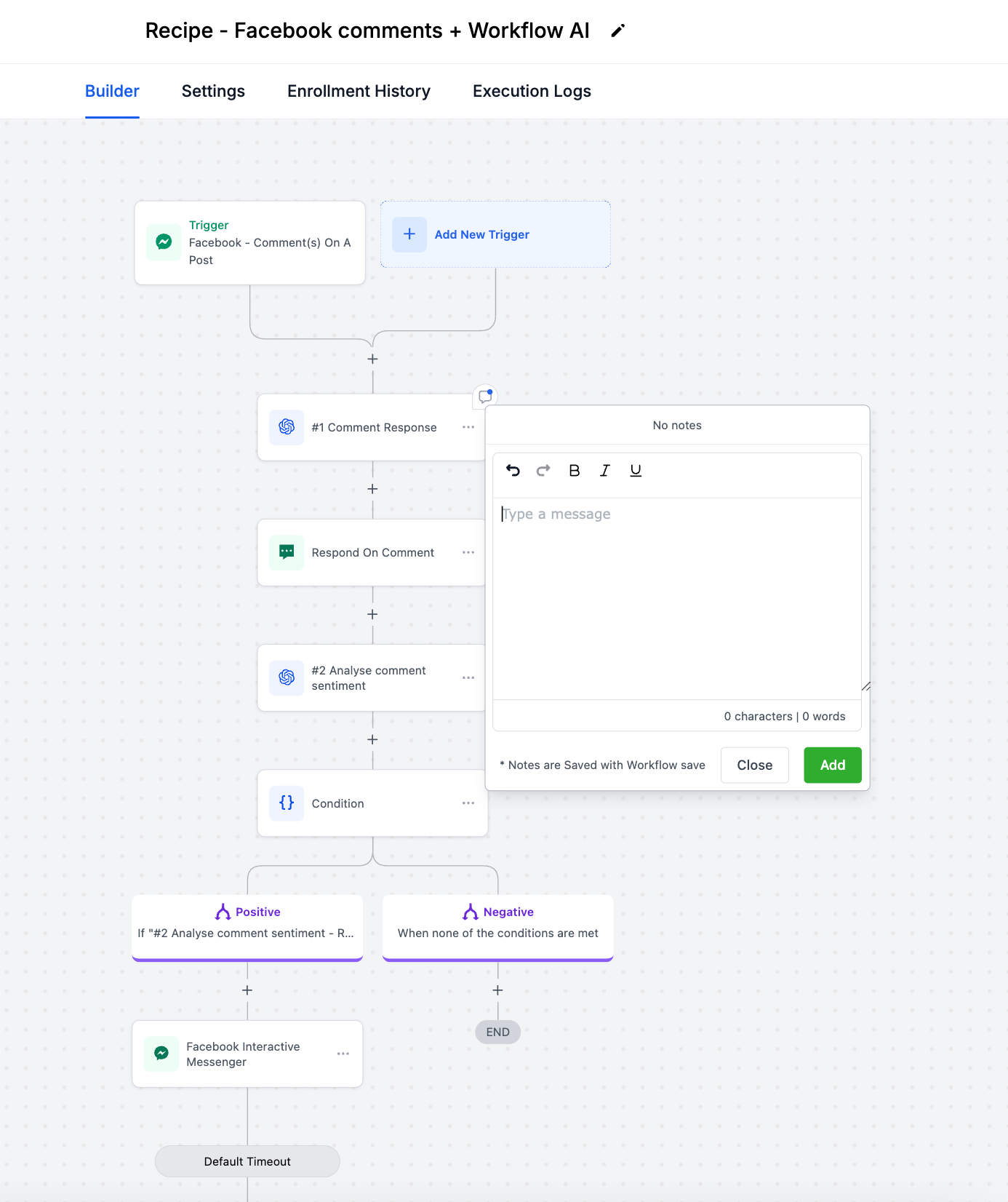
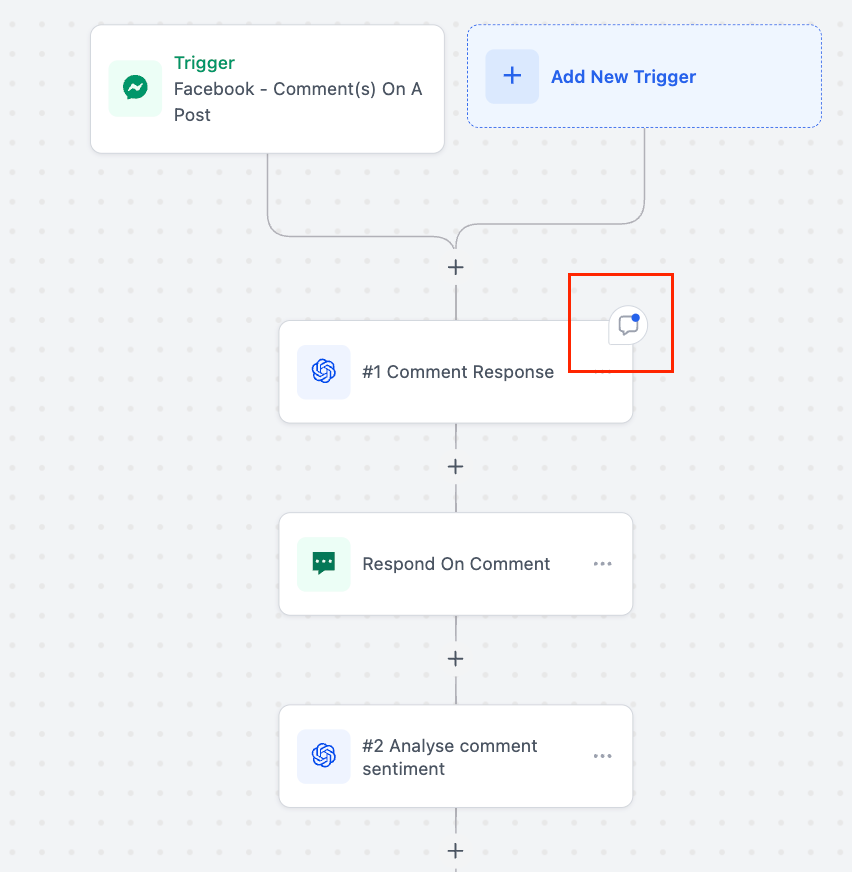
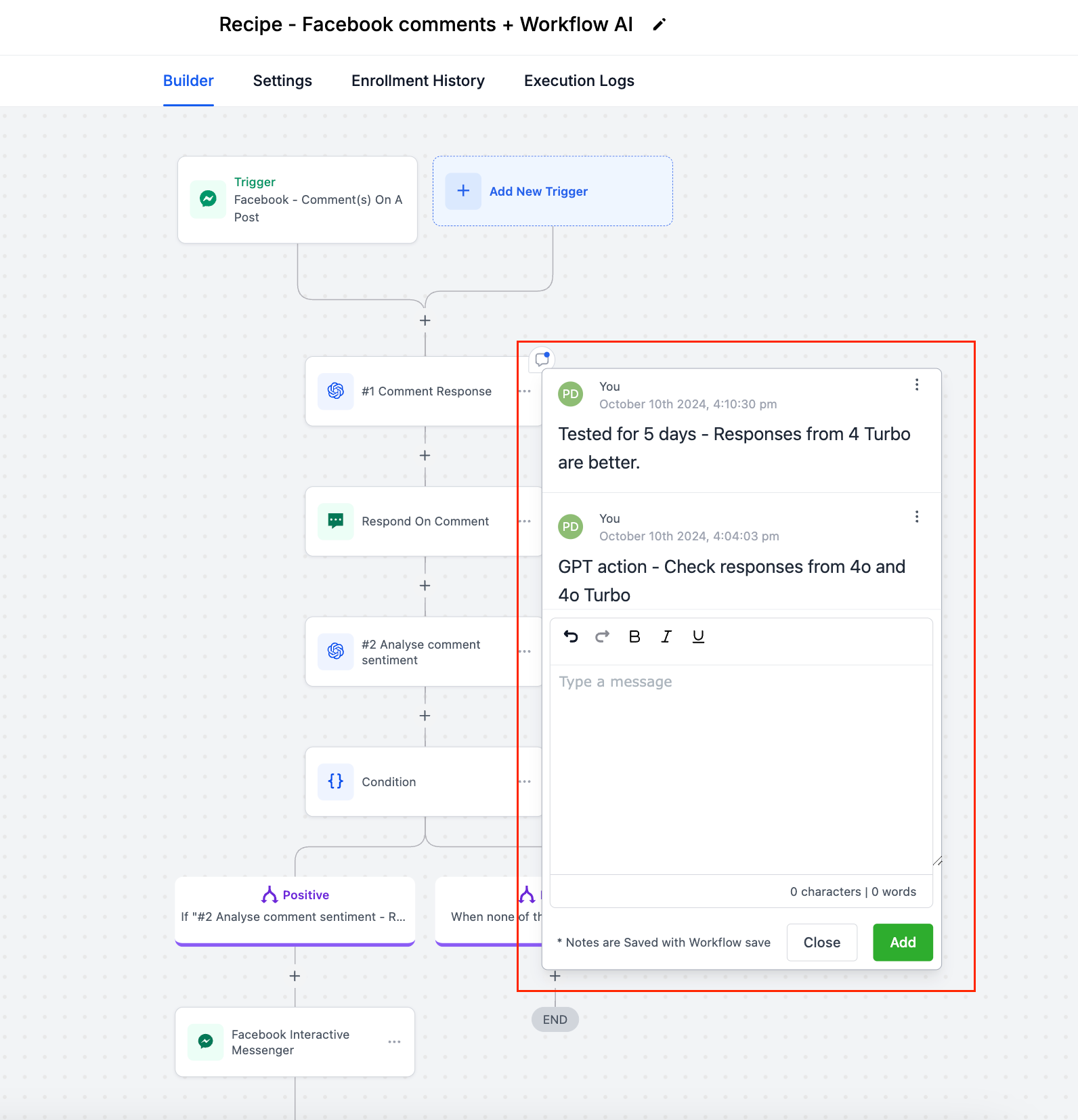
- Cómo: al pasar el ratón sobre una acción aparece un icono de nota en su esquina superior derecha; clic y a escribir.
- Visibilidad: en cuanto una acción tiene nota, su icono queda visible de forma permanente, señal de que ese paso lleva contexto asociado.
- Historial: cada nota conserva el historial de aportaciones, así se sigue la conversación sobre esa acción.
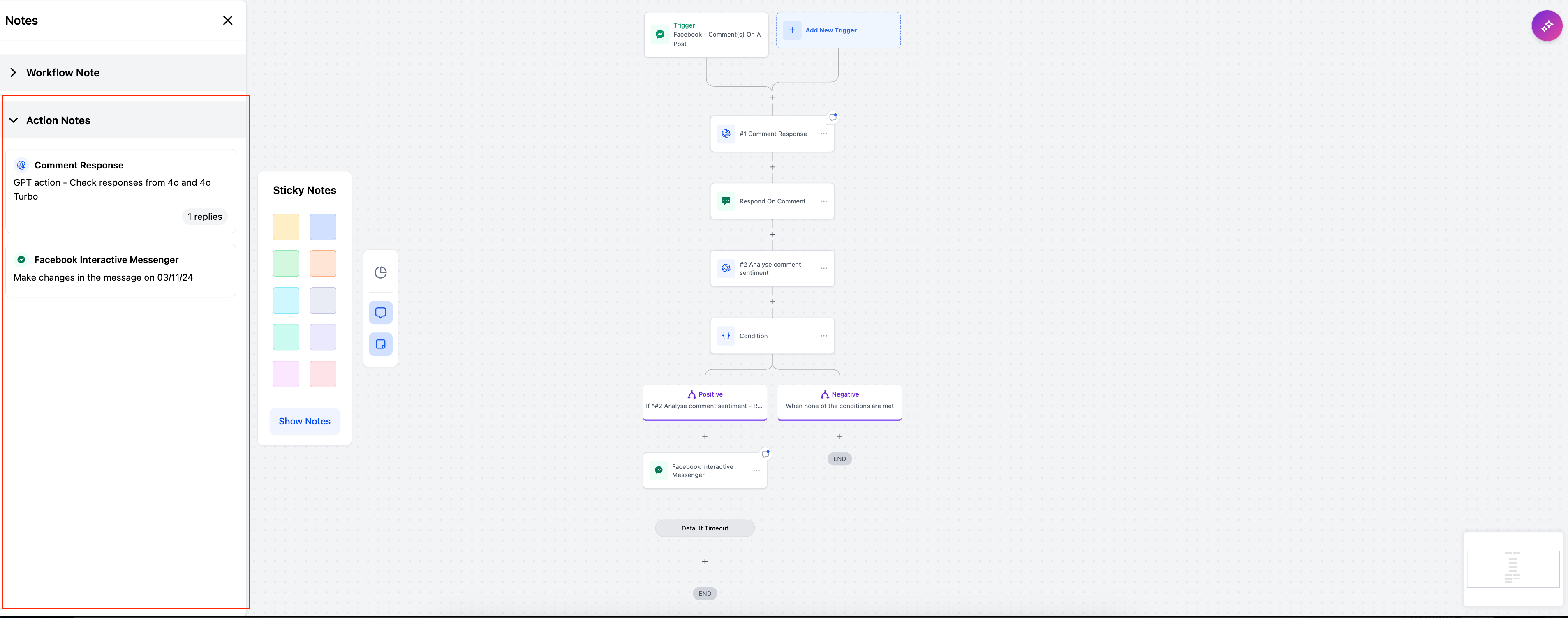
- Vista centralizada: todas las notas de acción también se pueden ver y buscar desde la sección principal de Notes del workflow, en un único sitio.
Notas adhesivas (Sticky Notes)
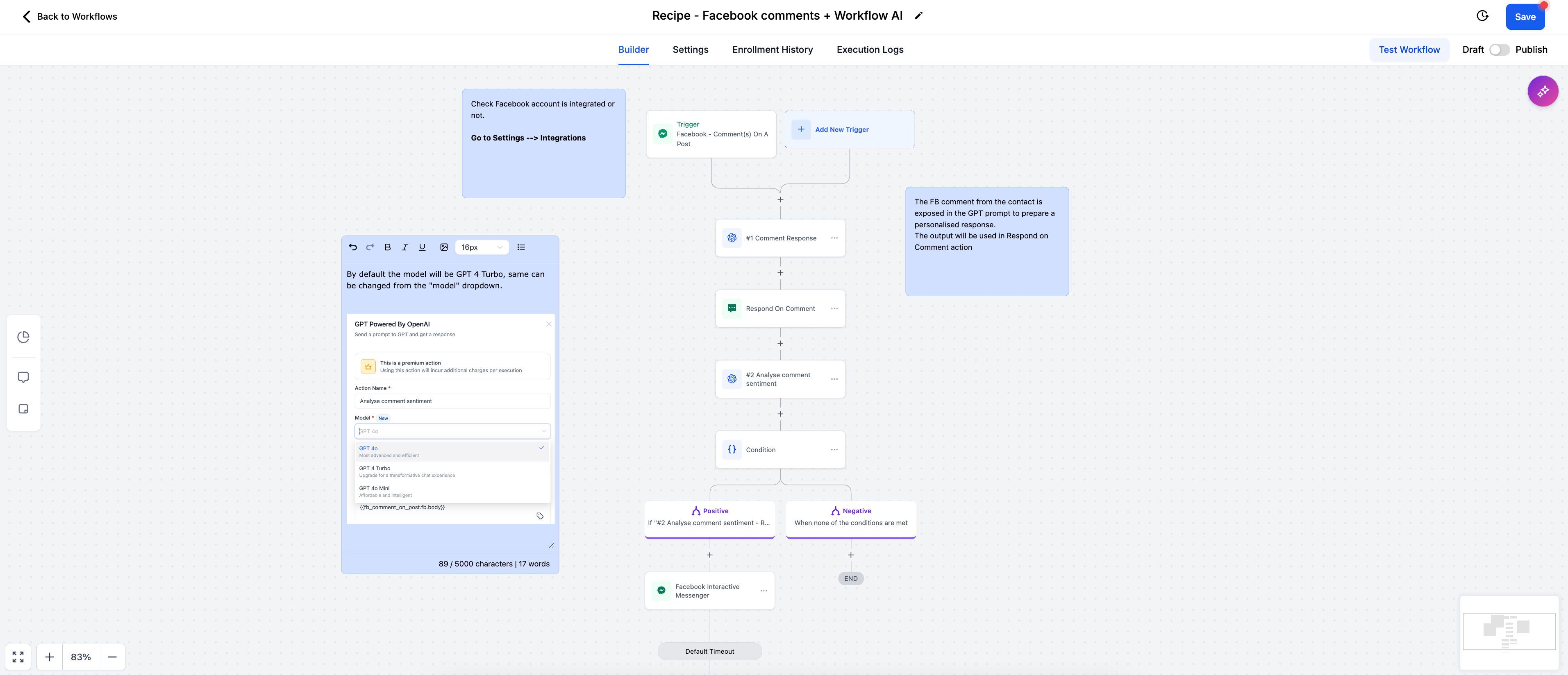
- Qué son: notas muy visibles fijadas sobre el lienzo del constructor. Sirven para información crítica o recordatorios que todo el equipo que trabaja con ese contacto debe ver al instante.
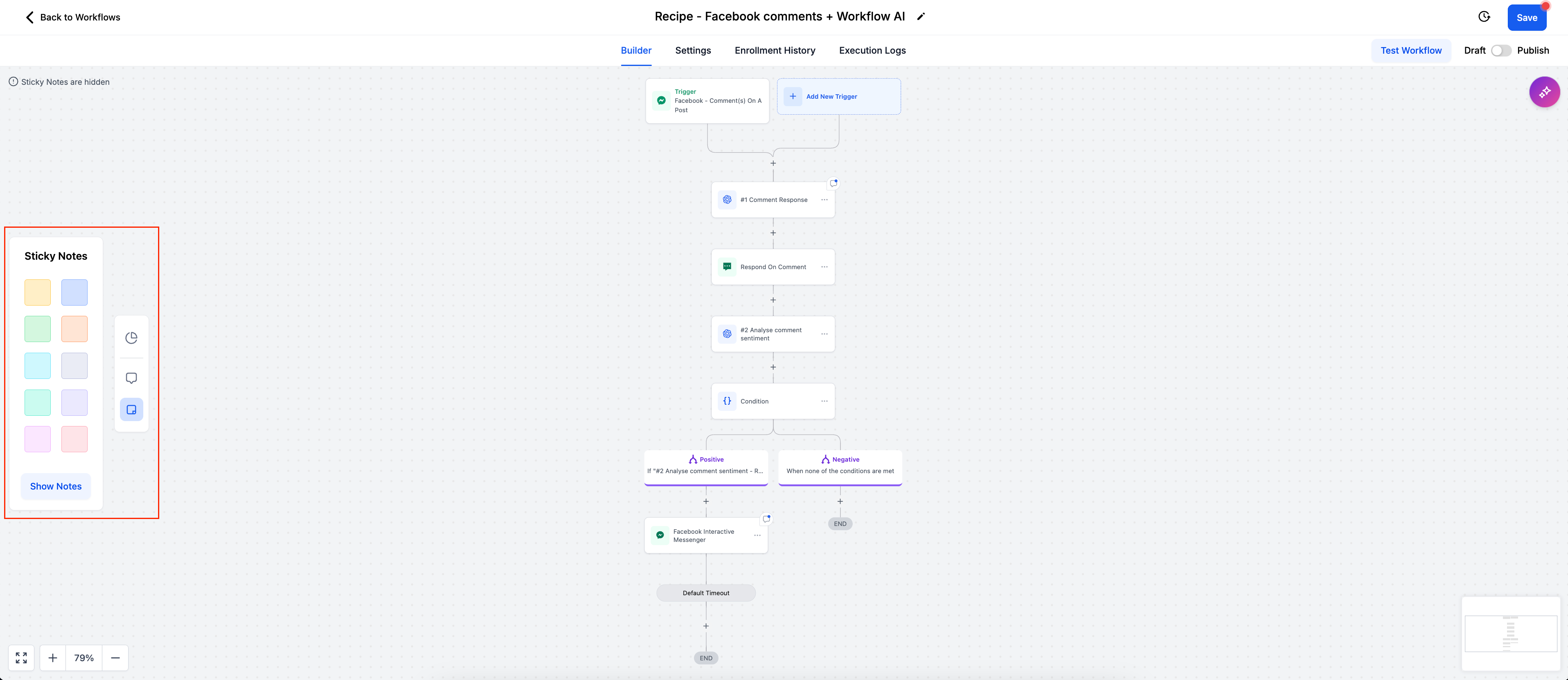
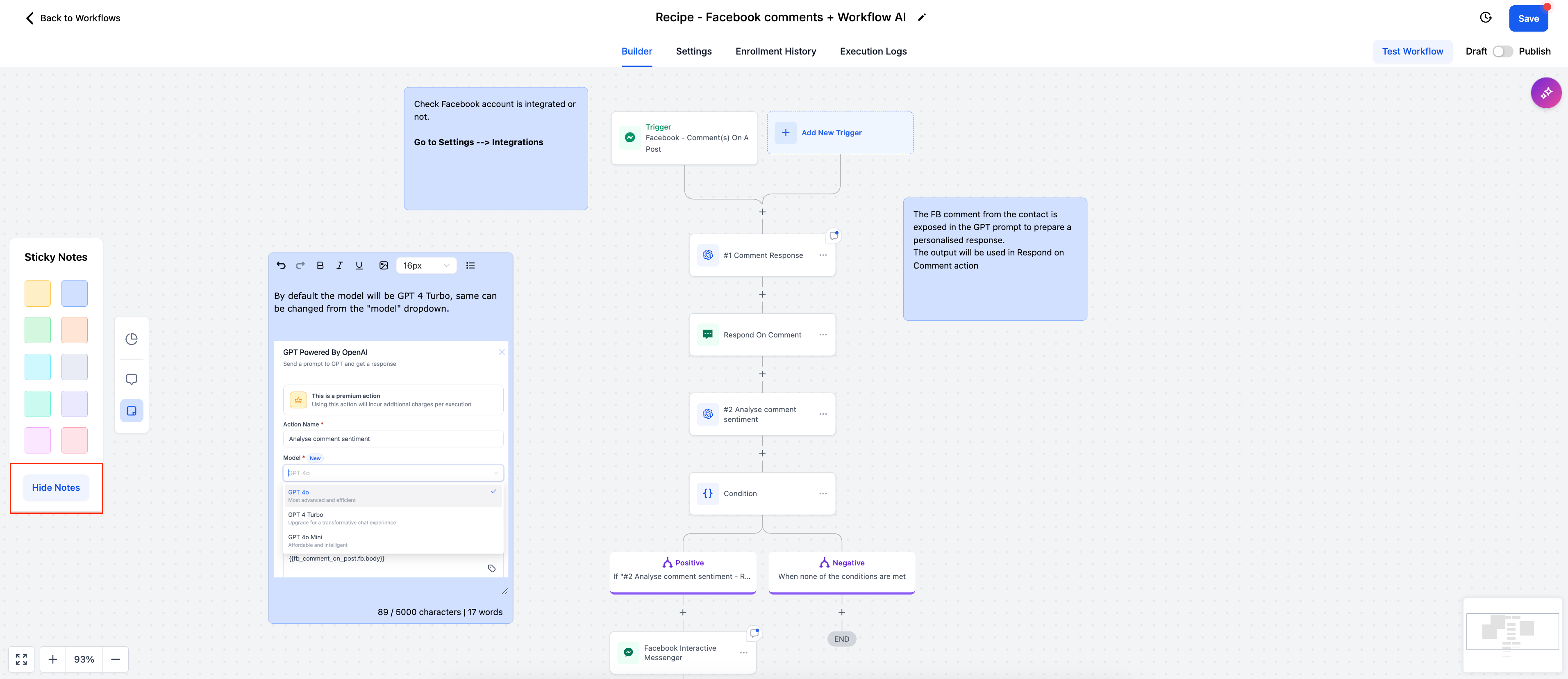
- Cómo: icono «Sticky Notes» de la barra lateral, se elige el color y la nota aparece en el constructor.
- Personalización: colores distintos por categoría o tipo de tarea, editor de texto enriquecido para dar formato y énfasis, y posibilidad de adjuntar imágenes.
- Visibilidad: con el botón «Hide Notes» se muestran u ocultan según convenga.
Casos de uso
- Notas de workflow: descripciones generales, objetivos y contexto, para que cualquiera entienda el propósito global del proceso.
- Notas adhesivas: listas de tareas y recordatorios visuales por colores para seguir el progreso; también van muy bien para formar a usuarios nuevos o guiar paso a paso a los usuarios de una subcuenta.
- Notas de acción: instrucciones concretas, comentarios o antecedentes pegados al paso exacto al que afectan, para que nadie tenga que adivinar la intención de cada acción.