Introducción a los workflows y las automatizaciones
Fuente oficial: https://help.gohighlevel.com/support/solutions/articles/155000002445-introduction-to-workflows-and-automations Carpeta: Workflows · Getting Started w/ Workflows
Resumen estructurado del artículo oficial.
Qué es automatizar con workflows
Automatizar un workflow es hacer que la tecnología ejecute sola las tareas repetitivas: se define un disparador (el punto de partida) y unas acciones (las tareas), y el sistema las cumple de forma consistente, sin intervención manual y con menos errores. Ejemplo típico ante el envío de un formulario: en vez de registrar el lead a mano y enviarle el correo de seguimiento, el workflow puede, por sí solo, guardar sus datos en el CRM, asignarlo a un comercial y enviarle un email de bienvenida personalizado.
Beneficios clave
- Eficiencia: el equipo deja de gastar tiempo en tareas rutinarias y se dedica a lo estratégico.
- Precisión: al no intervenir personas, desaparecen los errores manuales en lo rutinario.
- Ahorro: menos dependencia del trabajo manual, menos coste.
- Mejor experiencia del cliente: las respuestas a sus interacciones llegan al momento.
- Escalabilidad: se absorbe más volumen de trabajo sin añadir recursos.
Casos de uso
- Gestión de leads: captarlos, actualizar el CRM y enviar el email de bienvenida sin tocar nada.
- Citas: confirmar reservas y enviar recordatorios automáticamente.
- Soporte al cliente: asignar tickets y avisar al equipo según la consulta recibida.
- Campañas de marketing: seguimientos personalizados cuando alguien hace clic en un enlace o abre un email.
El núcleo: disparadores y acciones
El disparador (el «si…»)
Es el evento que pone el workflow en marcha: algo ha ocurrido y toca actuar. Ejemplos: un cliente reserva una cita, alguien envía un formulario, un contacto responde a un mensaje. Gracias a ellos, el proceso arranca justo en el momento en que se necesita, en tiempo real.
La acción (el «entonces…»)
Es la tarea que se ejecuta como respuesta al disparador: enviar un email, actualizar los datos de un contacto, asignar un lead a un miembro del equipo, etc. Las acciones son las que hacen avanzar el proceso.
Nota: cada disparador y cada acción tiene sus propios ajustes y casos de uso, con artículos individuales dedicados a cada uno.
Cómo se crea un workflow (paso a paso)
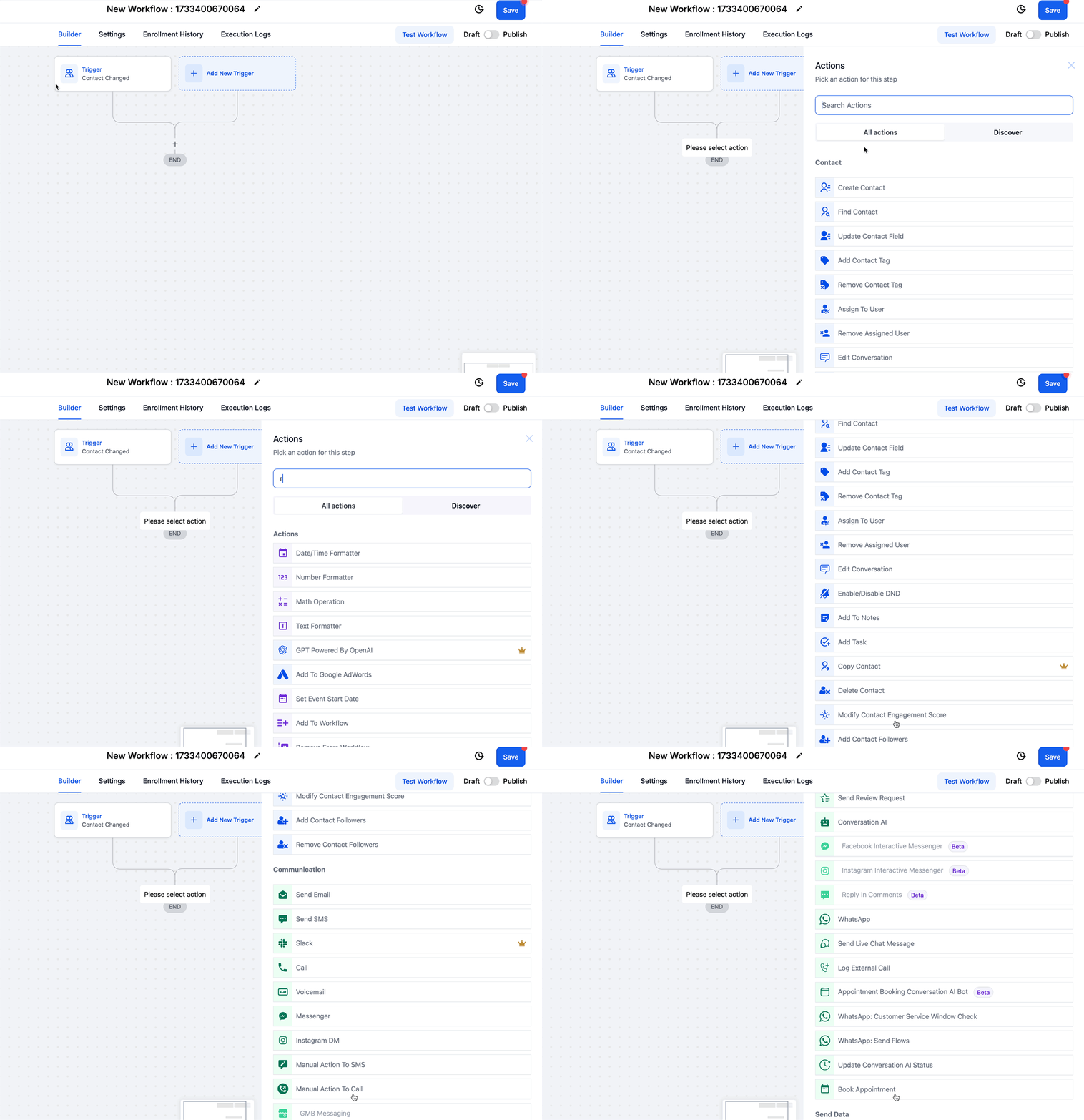
- Entra en la zona Workflows, dentro de la sección Automation del CRM.
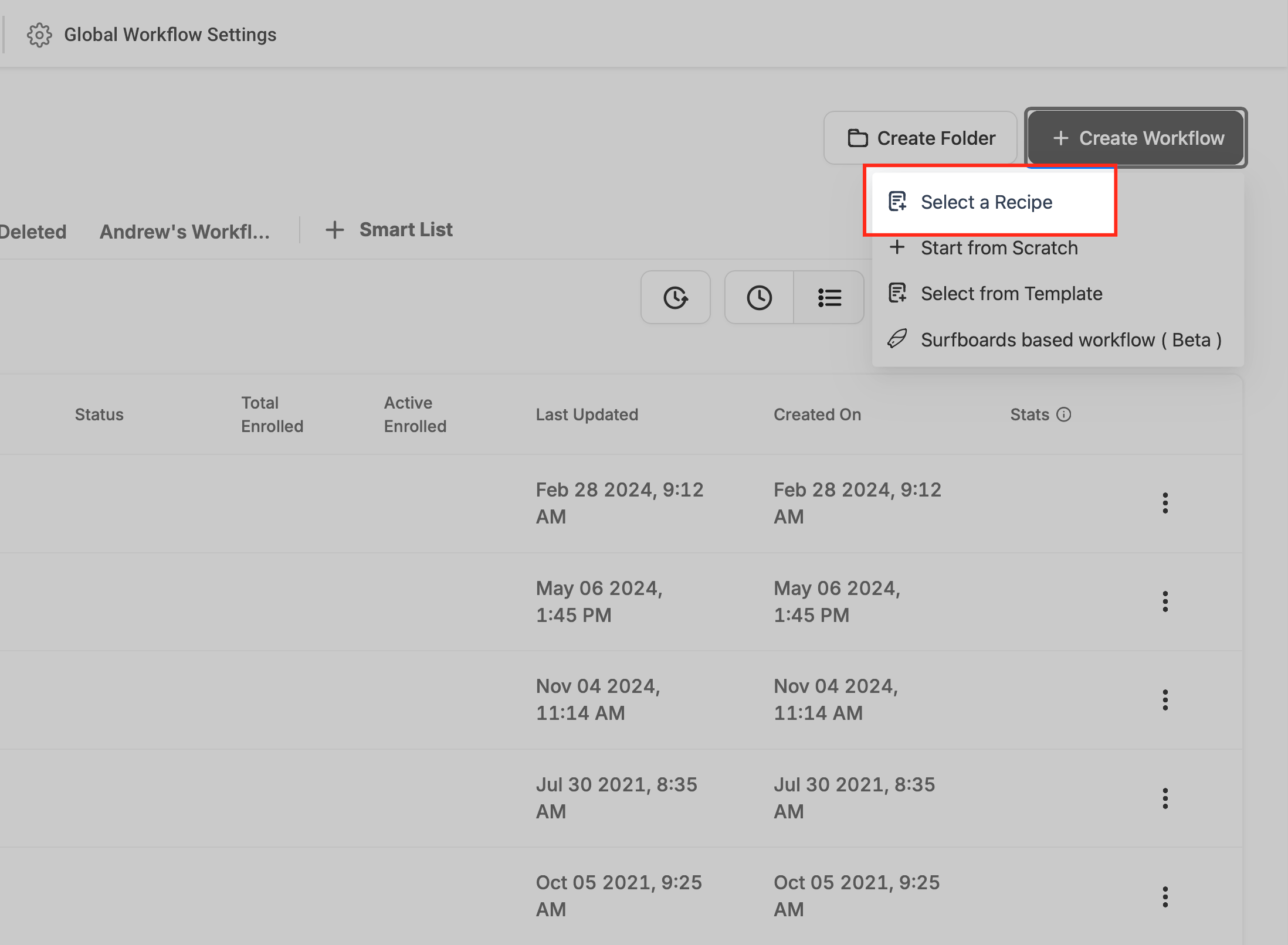
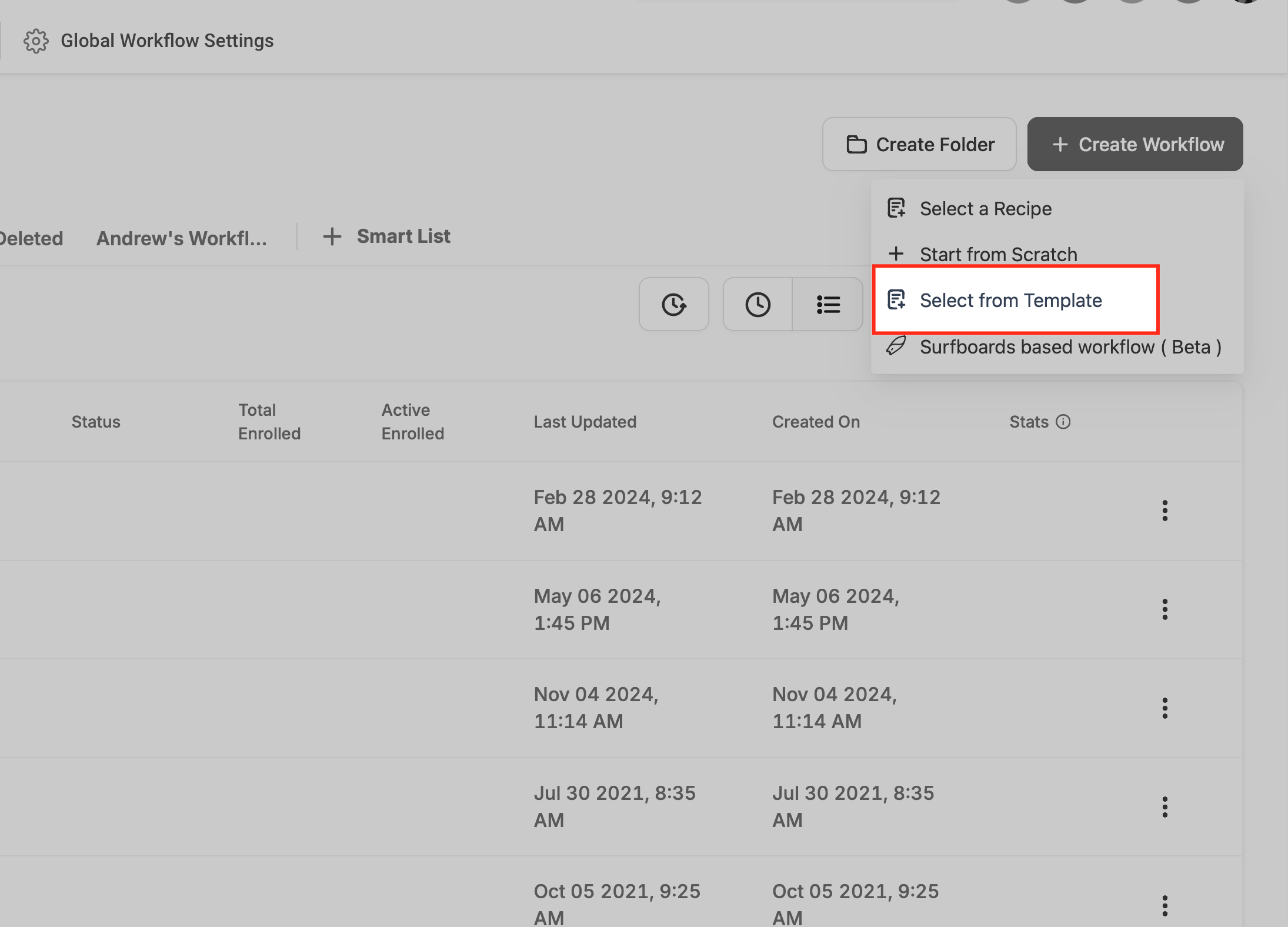
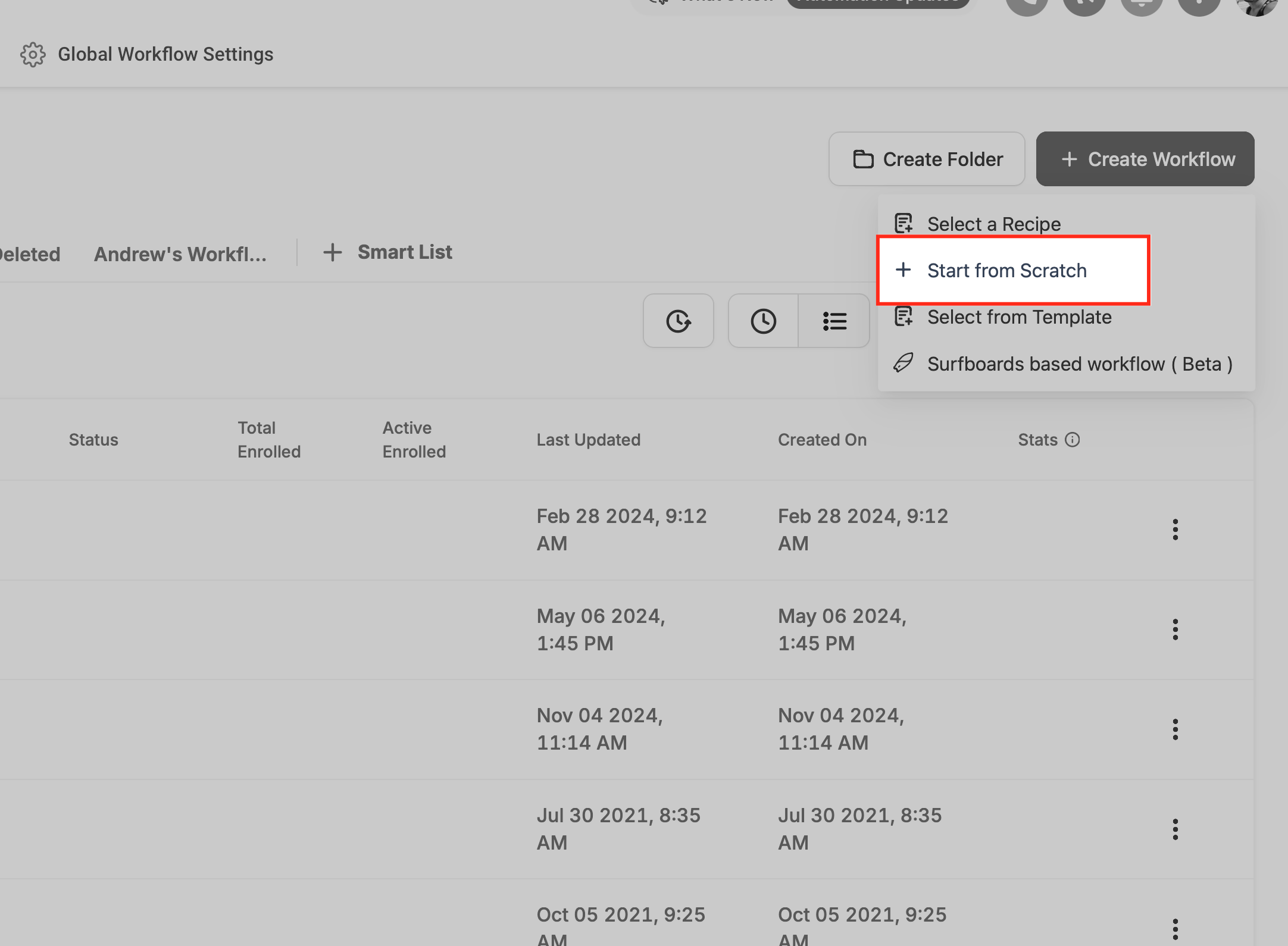
 2. Pulsa «+ Create Workflow». Puedes empezar de tres maneras: desde cero, con una plantilla o con una receta.
 - Receta: estructura lista para usar que se adapta a tu caso; es la vía rápida para diseñar la automatización.
 - Plantilla: desde «Select from Template» se abre la biblioteca de plantillas prehechas.
 - Desde cero: construyes tu propia automatización añadiendo los disparadores y acciones que necesites.
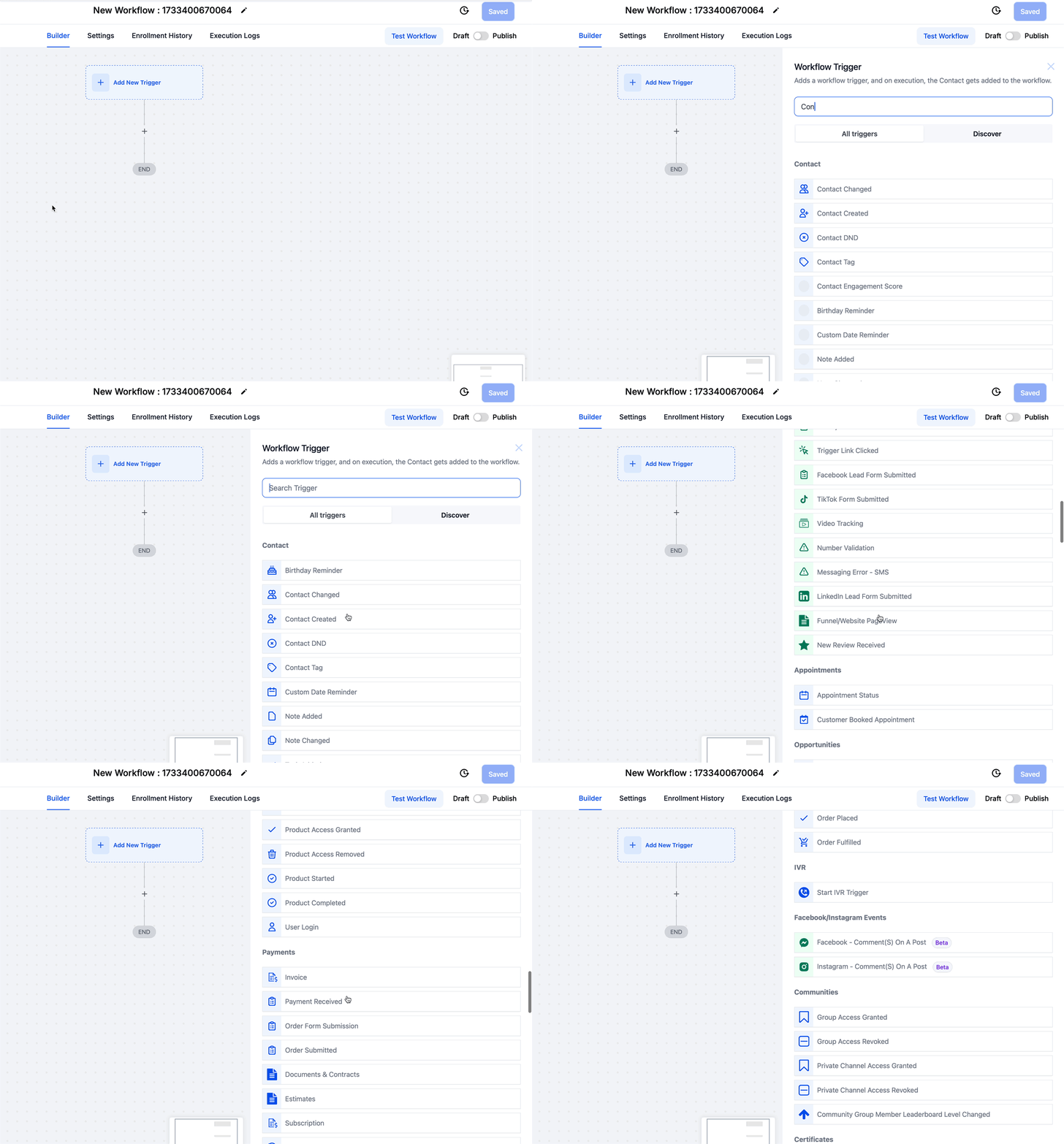
 3. Elige el disparador: el evento que inicia todo (p. ej., que un cliente reserve una cita).
 4. Añade las acciones: las tareas que se ejecutarán después (enviar un aviso, actualizar registros…).
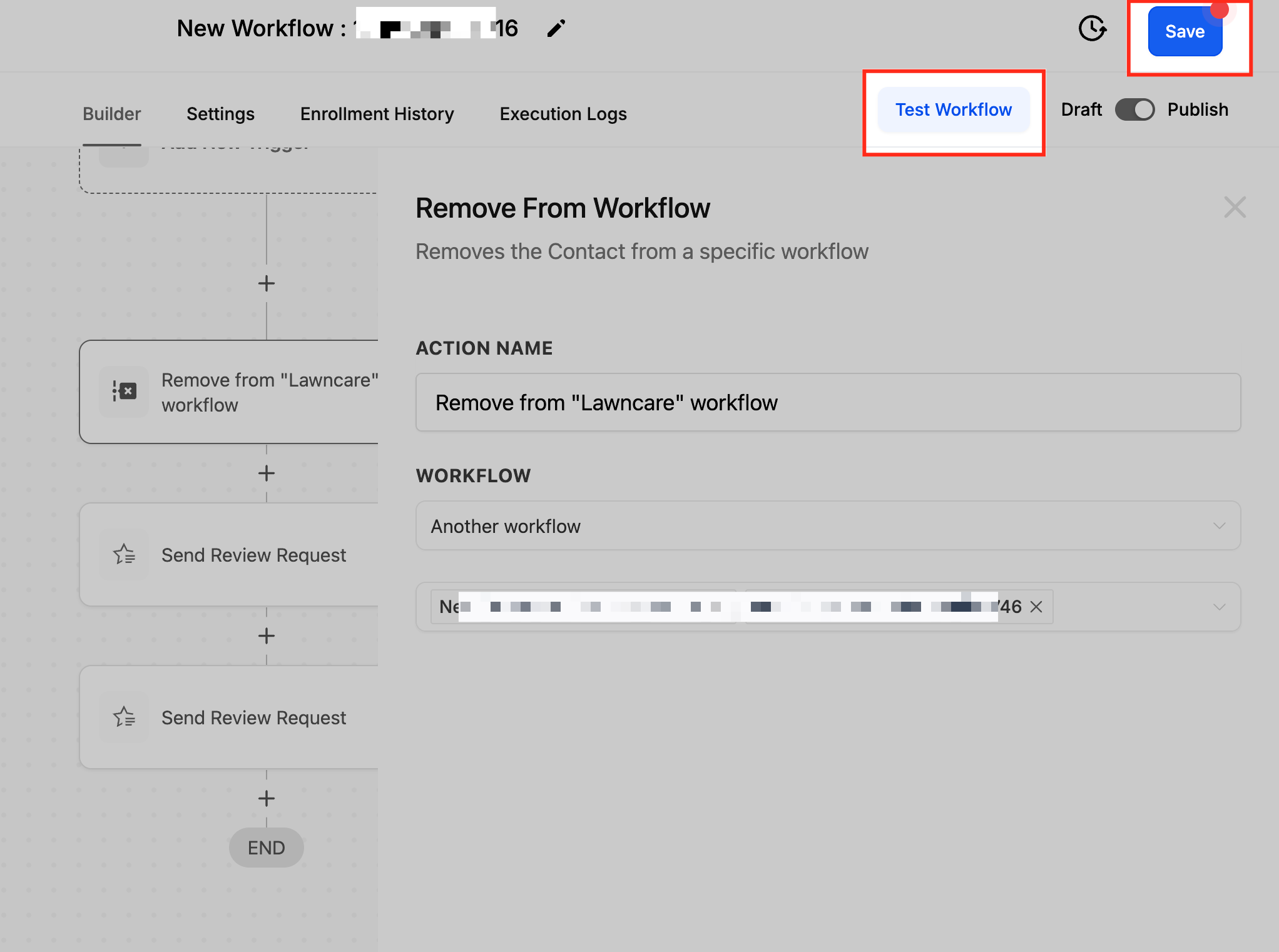
 5. Guarda y prueba: pulsa «Save» y, antes de publicar, comprueba el resultado con el botón «Test Workflow».
Preguntas frecuentes (resumen)
- ¿En qué se diferencian disparador y acción? El disparador inicia el workflow (el envío de un formulario) y las acciones son las tareas resultantes (enviar el email).
- ¿Un workflow puede tener procesos complejos de varios pasos? Sí: admite múltiples disparadores y acciones.
- ¿Hace falta saber programar? No: la interfaz es visual y no requiere código.
- ¿Cómo añado un contacto a un workflow a mano? Abres el contacto, entras en Automation > Add Workflow, eliges el workflow, fijas la hora de inicio y pulsas Add.