Recorrido por el constructor de workflows (Workflow Builder Walkthrough)
Fuente oficial: https://help.gohighlevel.com/support/solutions/articles/155000001254-workflow-builder-walkthrough Carpeta: Workflows · Workflow Builder
Resumen estructurado del artículo oficial.
El lienzo infinito
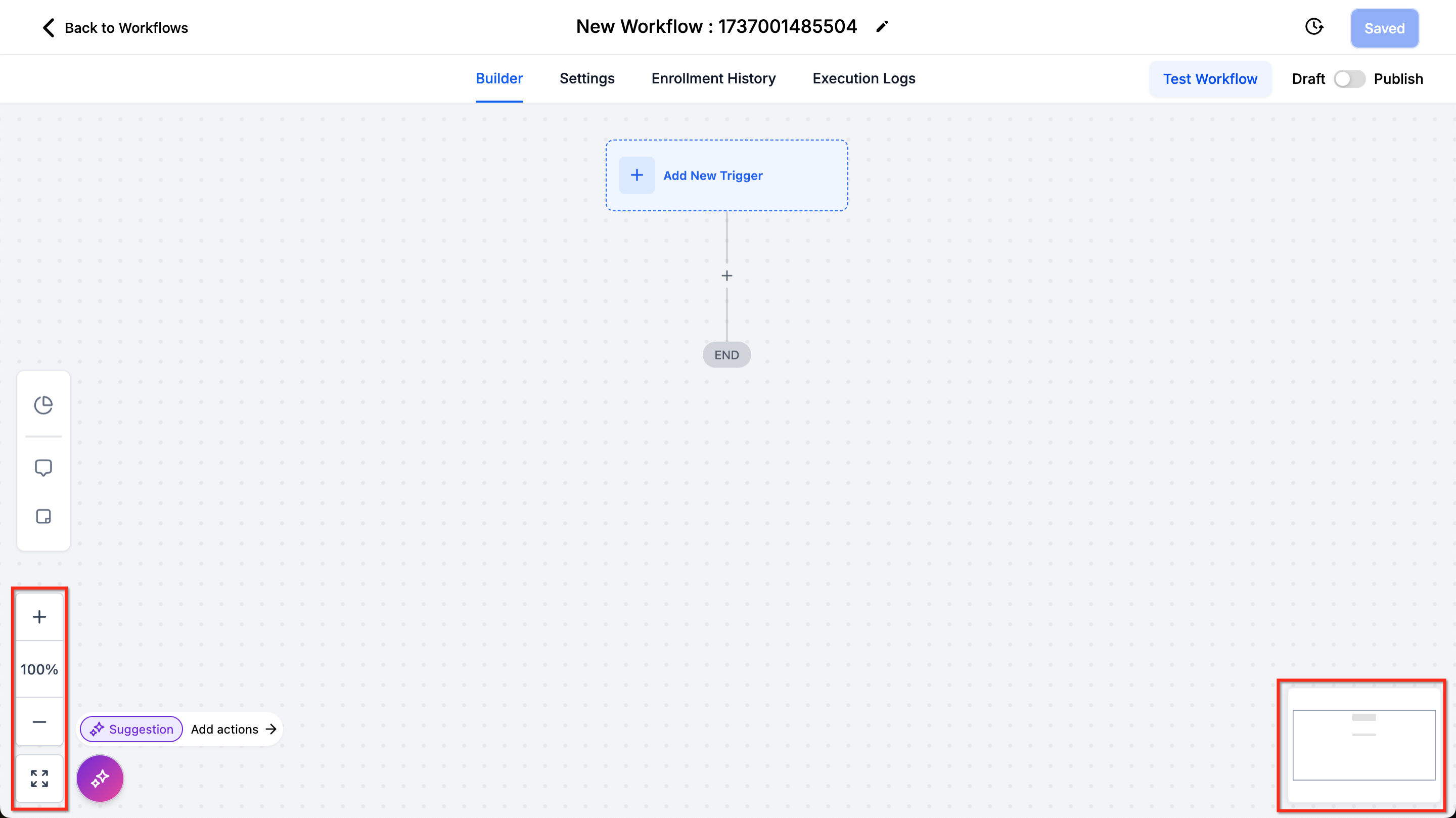
El constructor trabaja sobre un lienzo infinito (Infinite Canvas) que da una vista amplia del workflow:
- Botones «Fit to Screen» y zoom (acercar/alejar) abajo a la izquierda para ajustar la vista.
- Minimapa abajo a la derecha para situarte dentro del workflow.
- Buena práctica del artículo: agrupar las acciones relacionadas y usar nombres claros; procurar que cada workflow quepa en una pantalla, porque se entiende y se diagnostica mejor.
- Los nodos se pueden mover directamente sobre el lienzo: al pasar el ratón aparece un tirador de 6 puntos; se mantiene pulsado, se arrastra y se suelta donde se ve el indicador «Move here». Así se reorganizan pasos y ramas sin usar el menú de clic derecho.
 - El constructor estándar admite atajos de teclado (seleccionar y moverse entre nodos, copiar y pegar acciones, zoom, abrir paneles, borrar nodos, guardar); hay un artículo dedicado con la lista completa.
Cambiar de workflow sin salir (Workflow Switcher)
Permite saltar entre workflows sin abandonar el constructor: se abre desde el panel izquierdo o con Mayús + W, y se busca o se recorre la lista hasta elegir otro workflow.
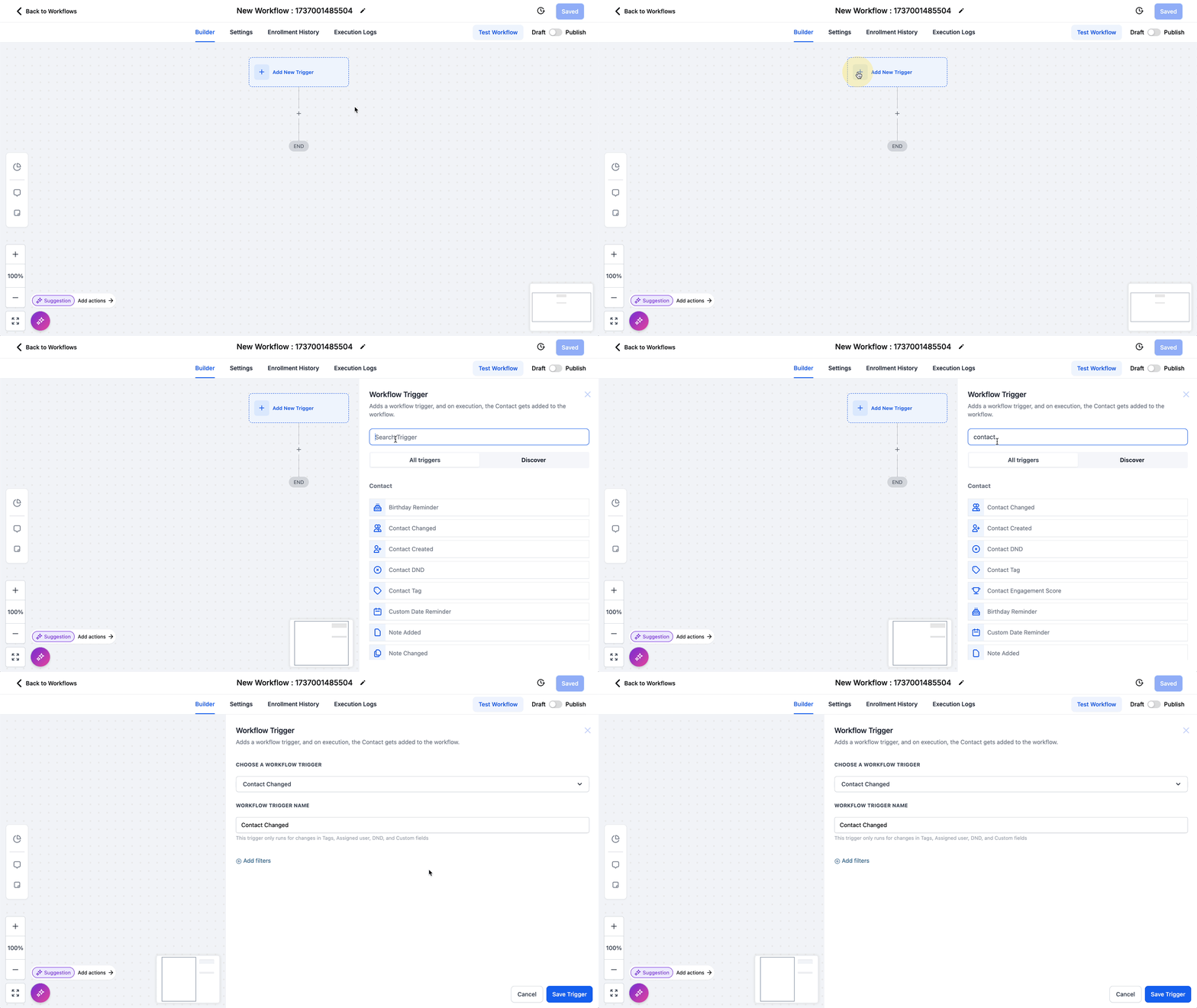
Añadir disparadores
- Botón «Add New Trigger».
- Elegir el disparador de la lista (p. ej., contacto añadido, cita reservada).
- Configurarlo con sus ajustes. Consejo: la barra de búsqueda y los filtros por categoría encuentran el disparador antes; los resultados pueden traer contexto adicional (distintivos y datos de apps) para elegir bien. Y a tener en cuenta: todos los disparadores del workflow se activarán cuando se cumplan sus condiciones concretas, así que la configuración debe reflejar cómo quieres que arranque el workflow. (Existe un artículo con la lista completa de disparadores.)
Añadir acciones
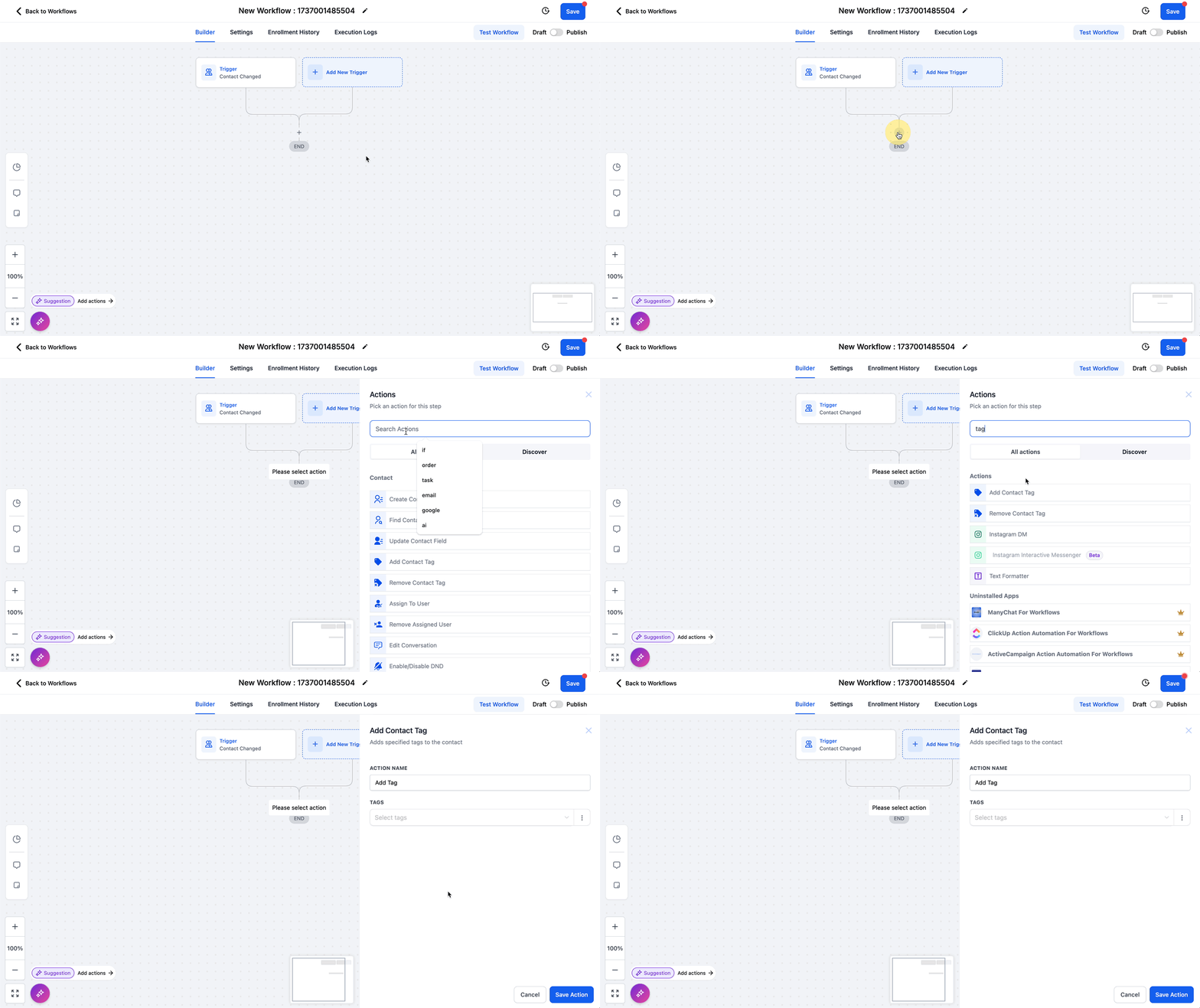
- Botón «+» en la línea o líneas del workflow.
- Elegir la acción (p. ej., enviar email, asignar a un usuario).
- Configurarla según lo que necesite el workflow. Consejos: buscar y filtrar por categoría localiza antes las acciones entre las herramientas propias y las apps del marketplace, y algunos resultados muestran datos extra (precio o instalación) para comparar antes de añadir el paso; nombra cada acción con sentido, porque se lee mejor en el lienzo. (Existe un artículo con la lista completa de acciones.)
Tipos de acción más avanzados que distingue el artículo:
- De goteo (Drip): controlan el flujo de contactos ralentizando su avance por el workflow.
- Condicionales: evalúan condiciones y guían a los contactos según criterios concretos.
- De meta (Goal): permiten al contacto saltar a un punto posterior del workflow, saltándose las acciones intermedias.
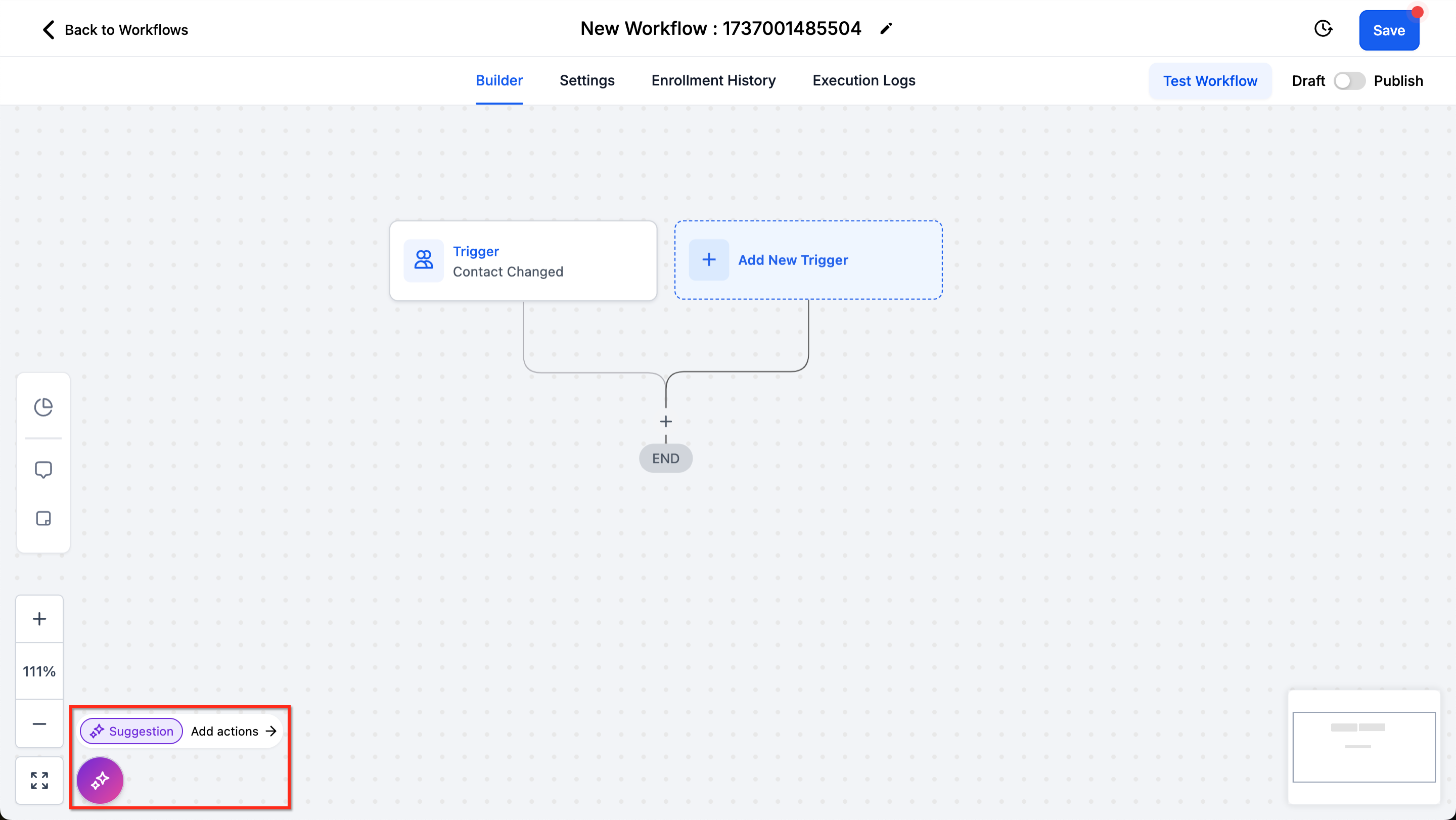
También puede ayudar el asistente Workflow AI para entender el workflow y añadir las acciones correctas (tiene artículo propio).
Pasos con integraciones (acciones y disparadores de apps)
Los pasos alimentados por una integración muestran sus campos necesarios antes de conectar la cuenta, pero bloqueados hasta conectar una válida. Recorrido: añadir el paso → revisar la vista previa de campos → «Connect your account» → completar la conexión en la ventana emergente → volver al workflow y elegir la cuenta conectada si hay selector → configurar los campos ya desbloqueados.
- Varias cuentas conectadas: algunas integraciones admiten más de una; el selector dentro del paso decide cuál usa ese paso. Cambiar la cuenta seleccionada puede recargar o reiniciar los campos que dependen de ella: revisa el paso antes de guardar.
- Cuenta inválida o eliminada: el paso vuelve a su estado bloqueado de «conexión requerida»; hay que reconectar o elegir otra cuenta válida antes de guardar.
Vista de estadísticas (Stats View)
Permite revisar la actividad de inscripción de los disparadores y el rendimiento de las acciones de comunicación sin salir del constructor:
- Abrir un workflow.
- Activar Stats View desde la esquina superior izquierda.
- Seleccionar un disparador o una acción para ver sus estadísticas.
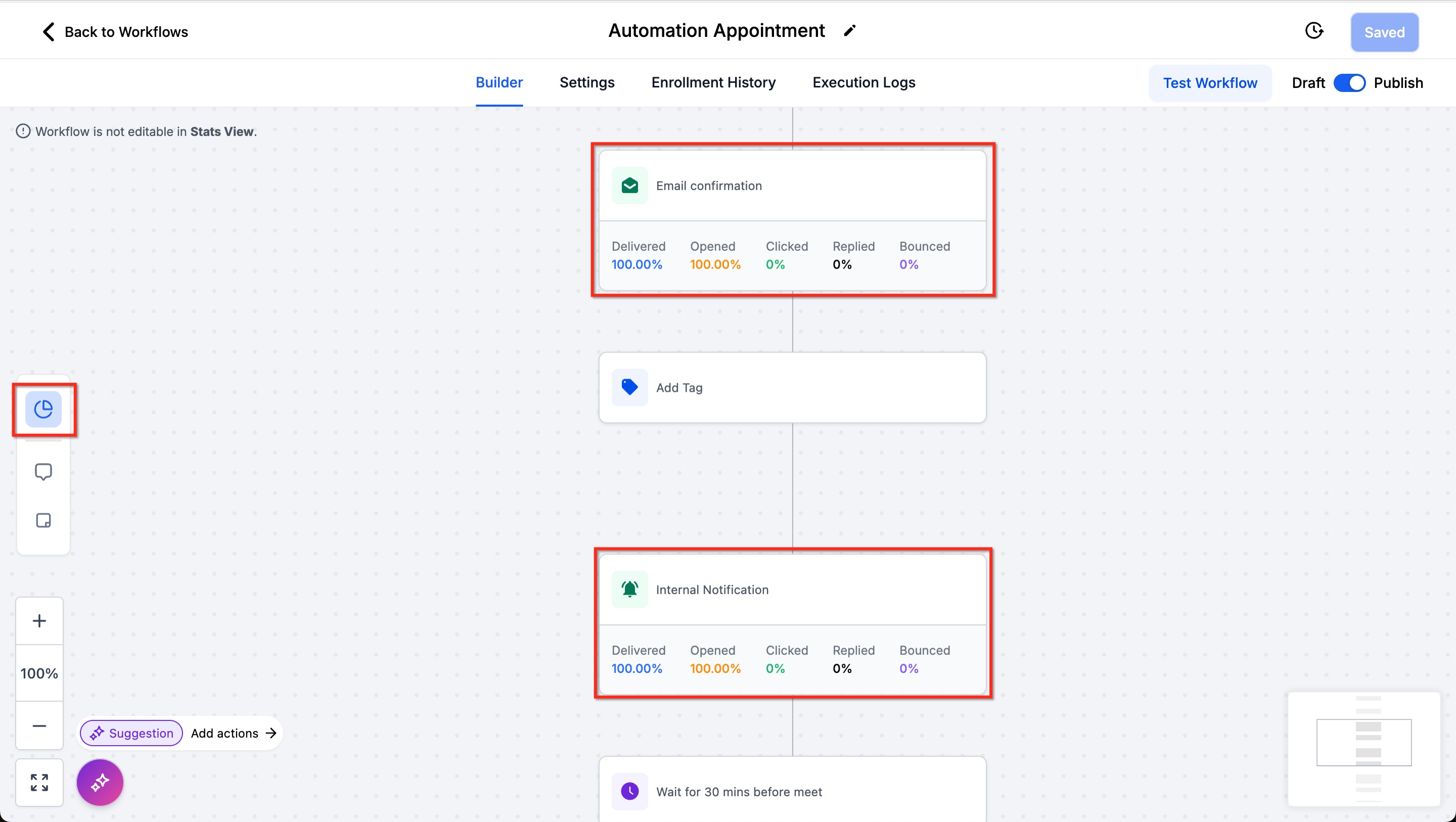
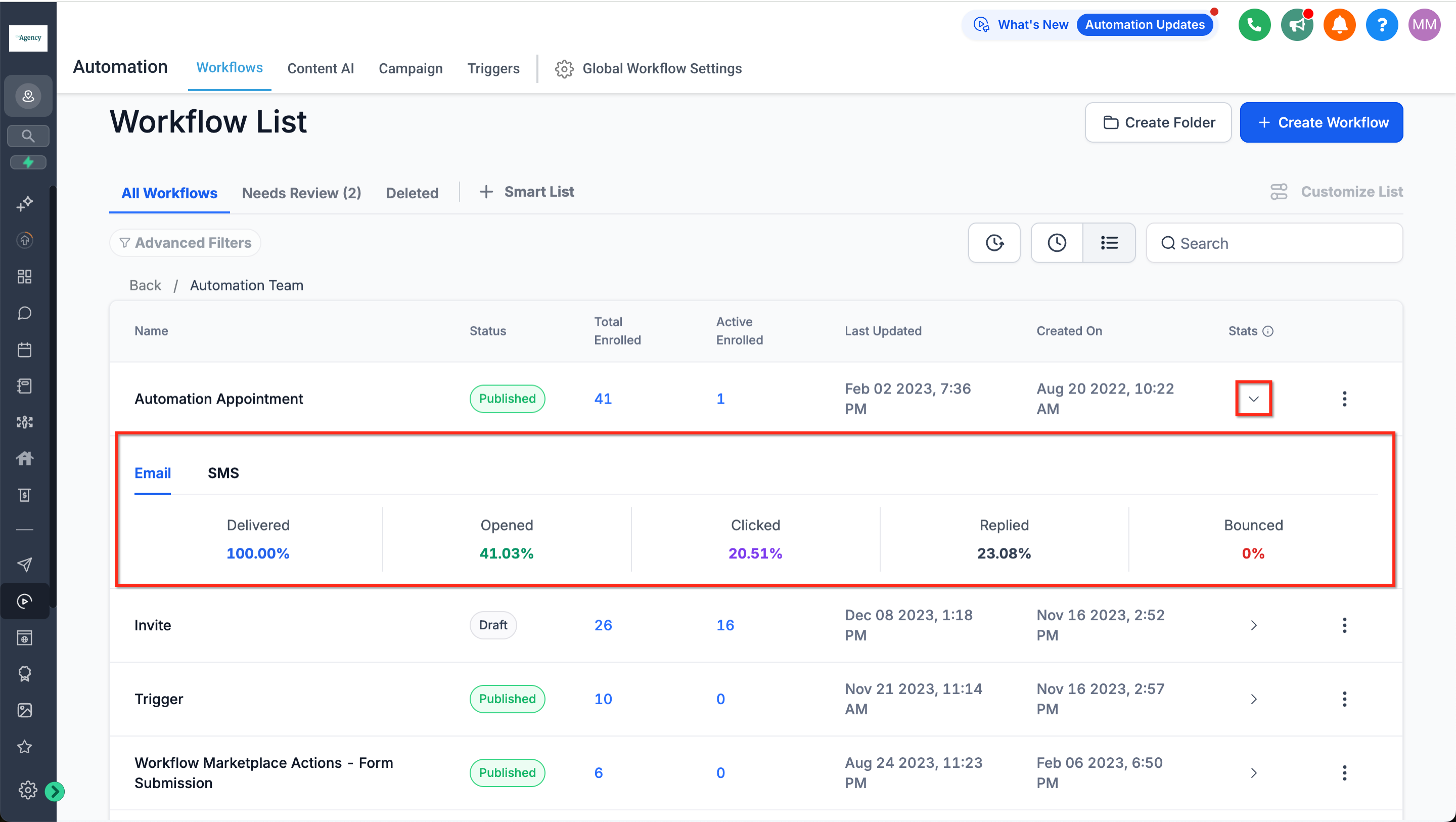
En los disparadores muestra: Attempted (contactos evaluados por el disparador), Matched (los que cumplieron sus condiciones) y Unmatched (los que no). Al pulsar una estadística del disparador se abre su vista detallada, con resultados por contacto, buscador de contactos concretos e investigación de por qué unos no coincidieron. En las acciones de comunicación muestra sus estadísticas de entrega e interacción, con informe detallado al pulsar. Las estadísticas también existen a nivel de workflow en la lista de workflows (flecha de expandir bajo «Stats»).

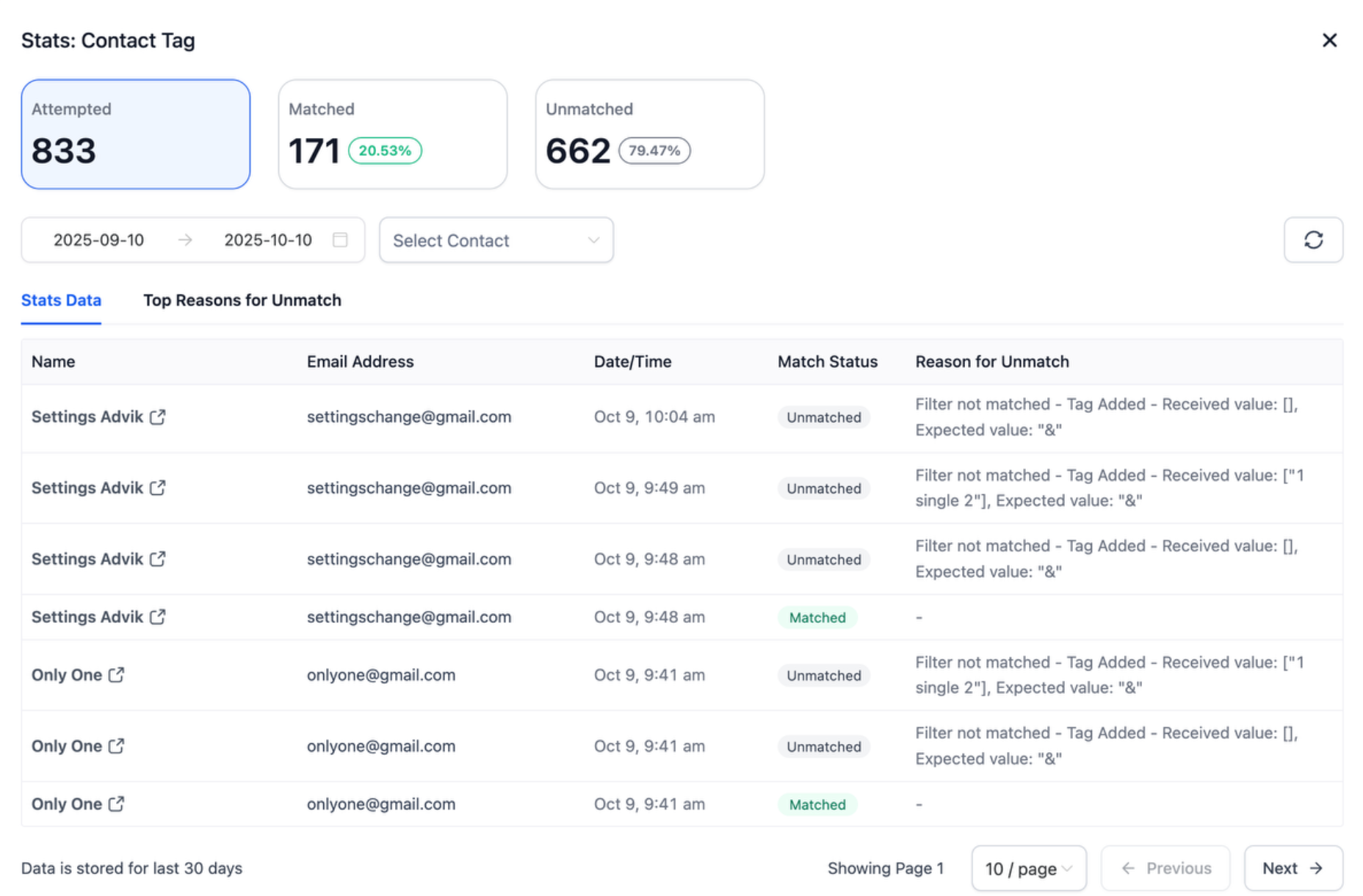
Notas importantes: si una acción de comunicación estuvo en el workflow, se usó y luego se borró, sus estadísticas se quedan guardadas en el workflow; con Stats View activa no se puede editar el workflow; y las estadísticas de disparadores cubren los últimos 30 días.
Probar el workflow
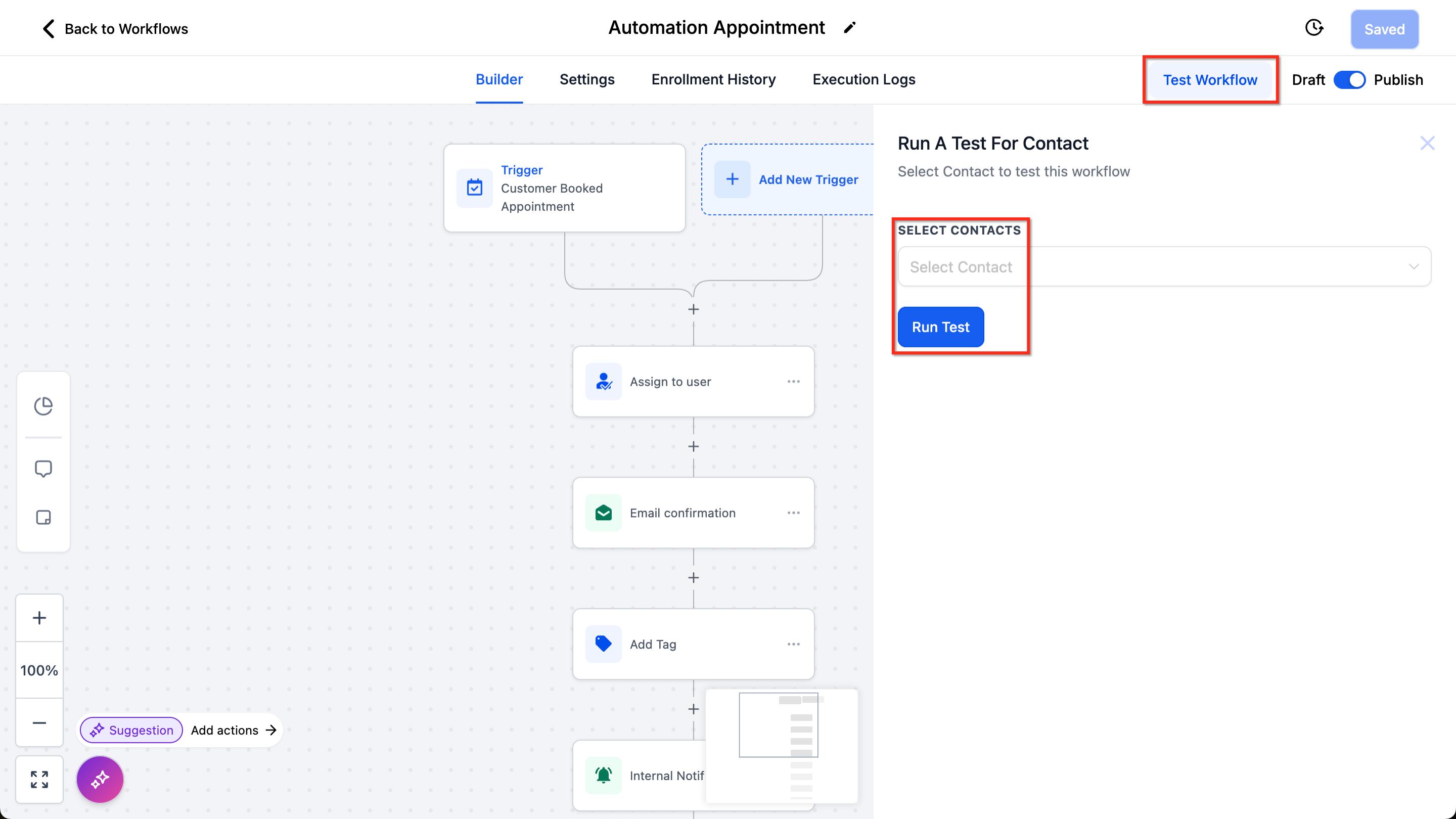
- Botón «Test Workflow», arriba a la derecha.
- Elegir un contacto de prueba.
- «Run Test» para ejecutarlo. Aviso del artículo: la prueba con un contacto no es perfecta al 100 %, sobre todo si reutilizas el mismo contacto en muchas pruebas; lo ideal es probar publicando y usándolo en real. Si una prueba falla, revisa disparadores y acciones en busca de configuraciones incompletas.
Guardar el workflow
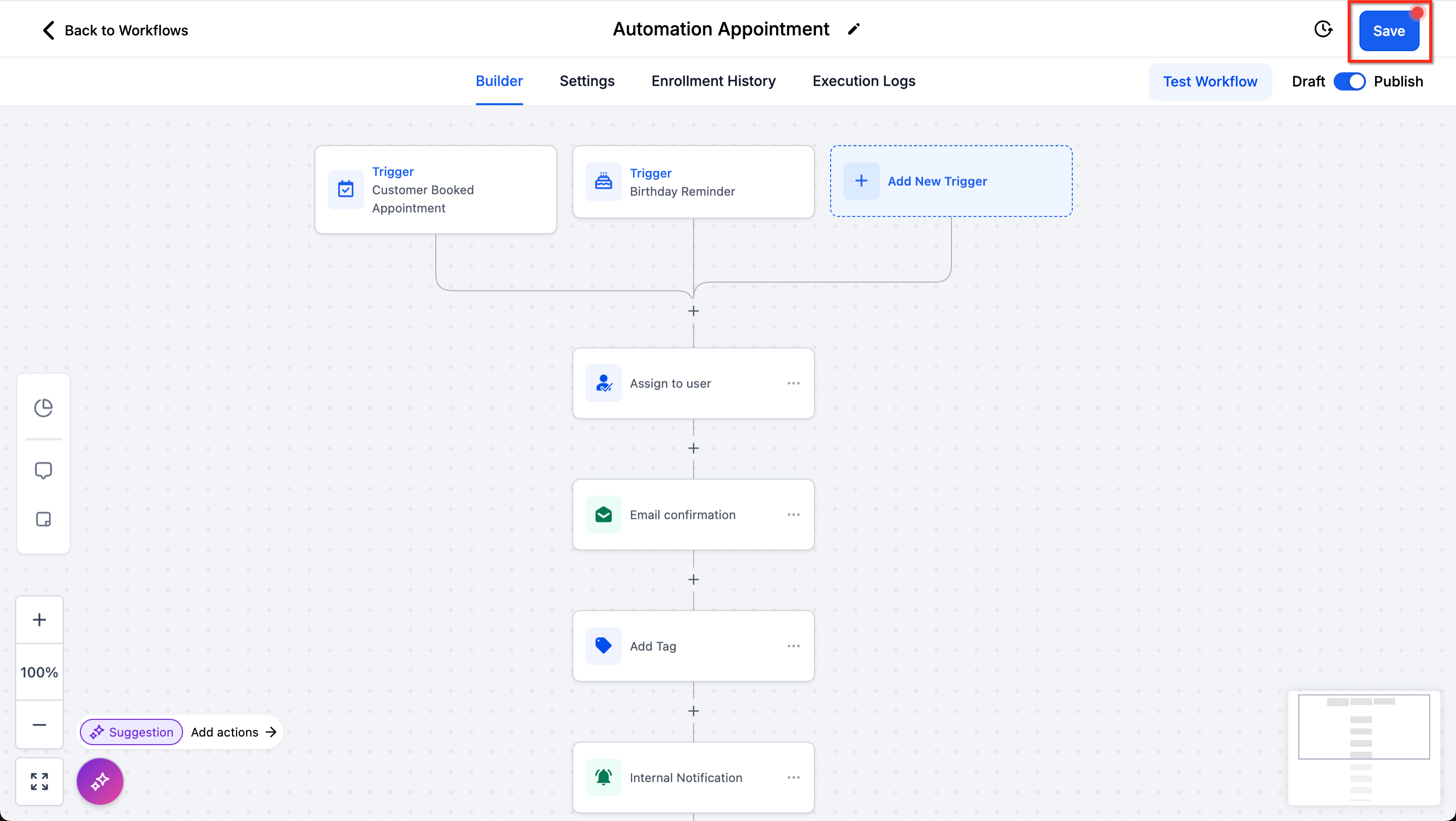
Botón «Save», arriba a la derecha, cuando haya cambios sin guardar (punto rojo). Si al guardar aparecen errores, comprueba que los campos obligatorios de disparadores y acciones estén completos. Y la distinción que subraya el artículo: guardado y publicado no son lo mismo — un workflow puede estar guardado o con cambios pendientes, y en borrador o publicado, de forma independiente.
Historial de versiones
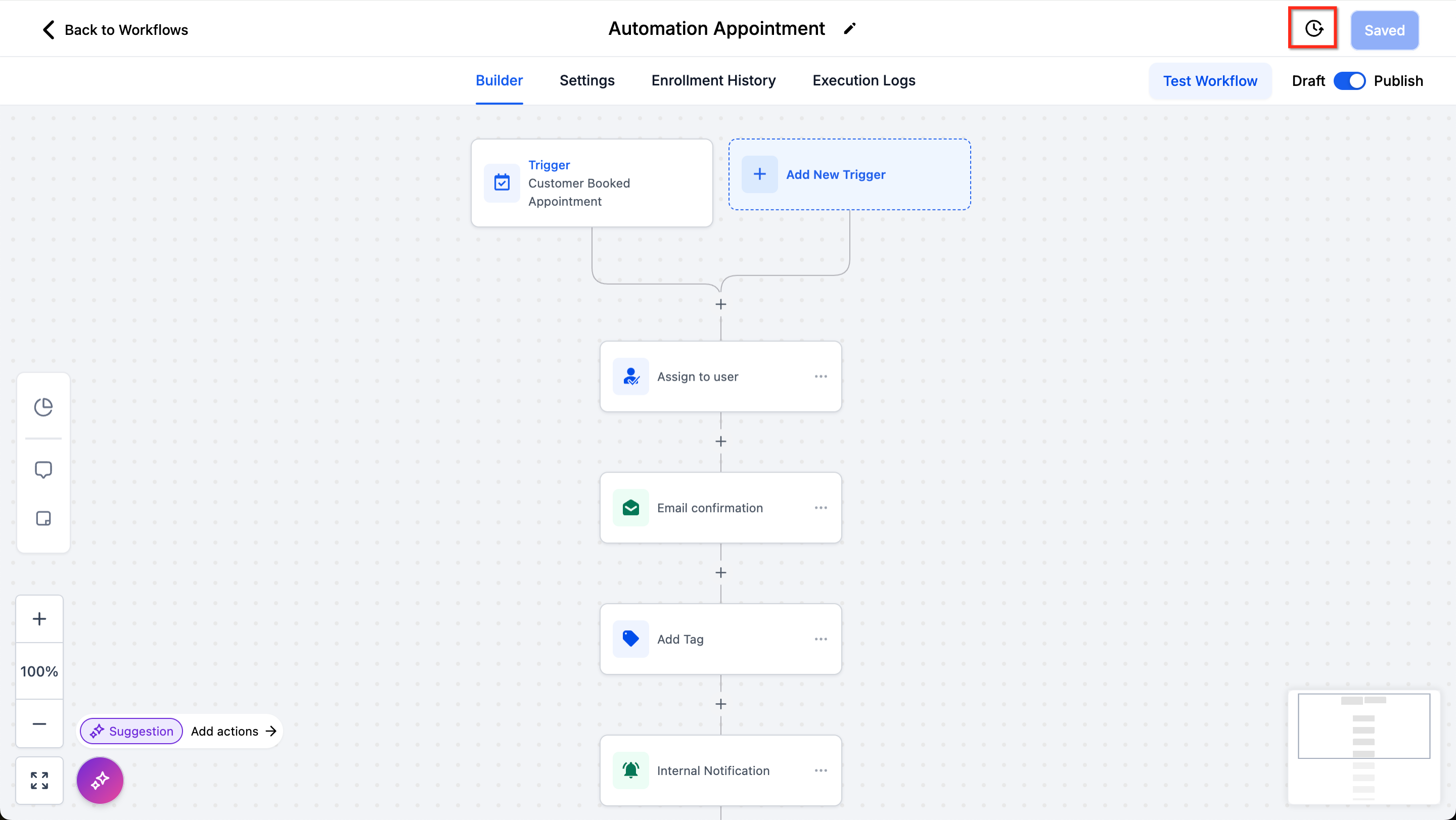
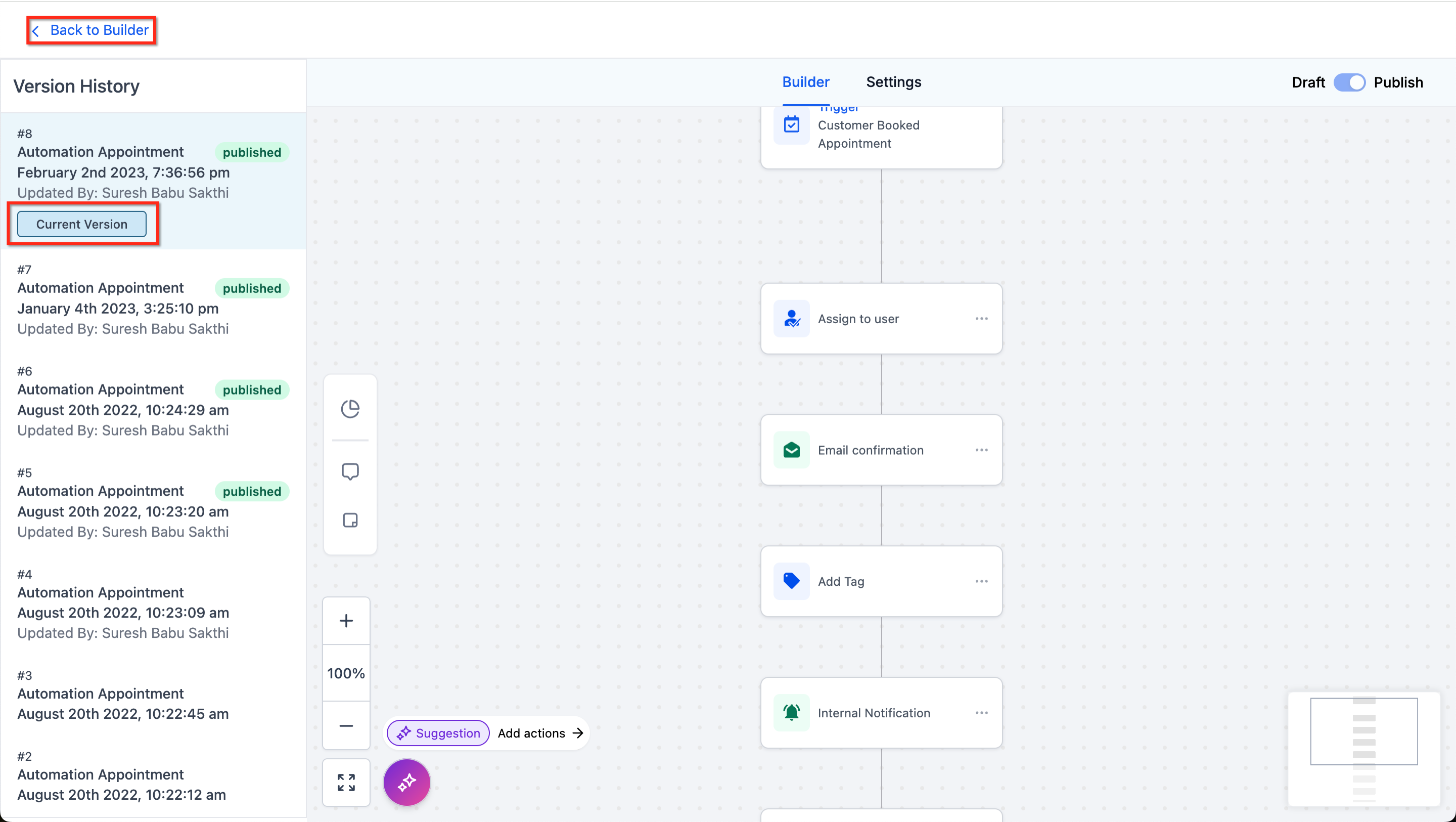
Icono «History», arriba a la derecha, para ver las versiones anteriores del workflow; el botón «Back to Builder» devuelve a la edición.
Qué pasa con los contactos que ya están dentro cuando cambias el workflow: los contactos en curso sí usan las actualizaciones de las acciones que aún no han alcanzado — si un contacto está en un Wait y cambias la acción siguiente, al llegar usará la configuración nueva; y si añades una acción nueva detrás del Wait, también la ejecutará como parte de su mismo recorrido. Pero si cambias el propio Wait mientras el contacto espera, su espera actual no cambia: la completa tal cual antes de seguir por el workflow ya actualizado.
Interruptor borrador/publicado
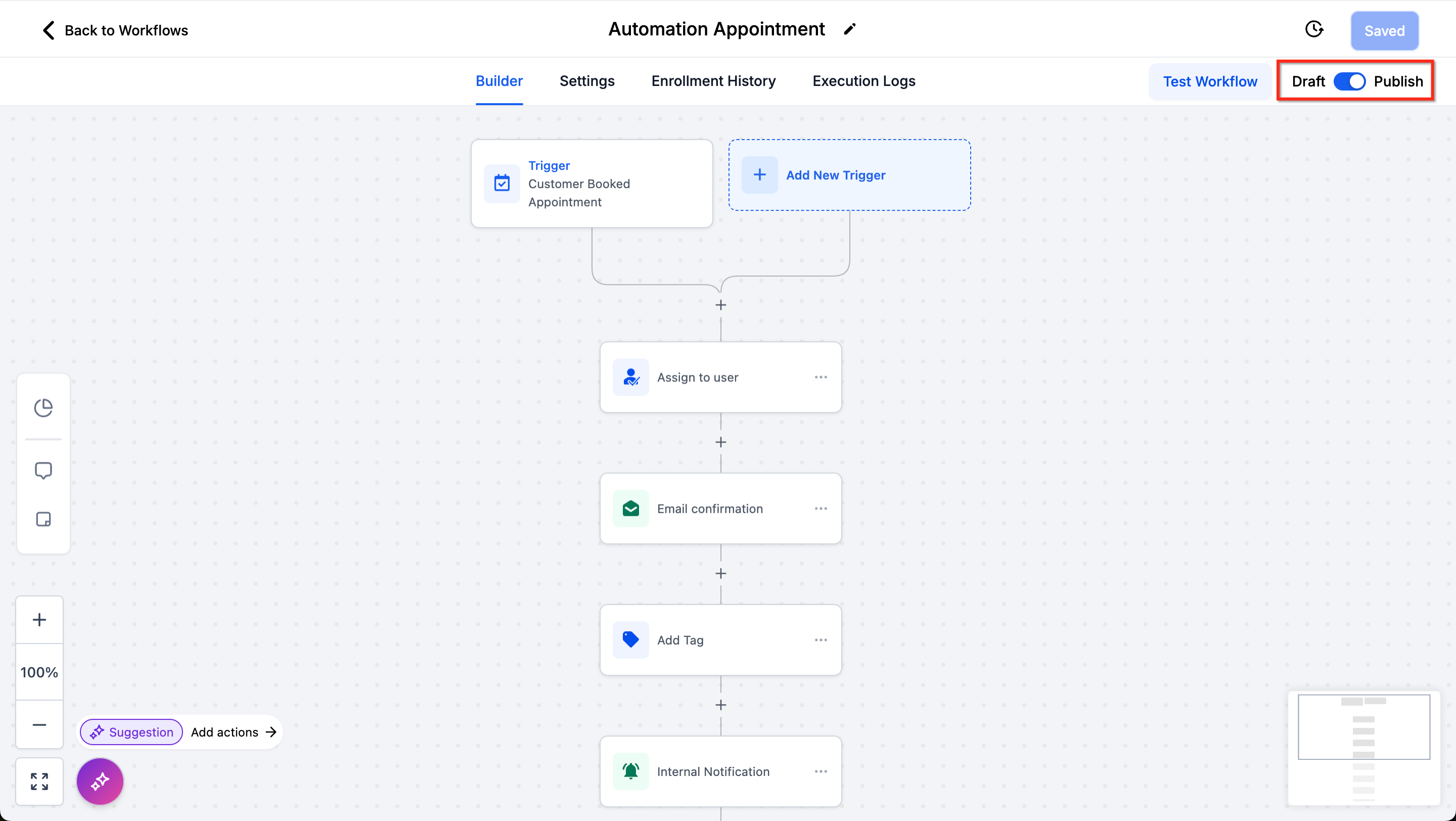
Arriba a la derecha, alterna entre Draft y Publish: en borrador el workflow no se dispara ni actúa de verdad; publicado, sí. Importante: los contactos que están en pasos de espera (Wait, Manual Call) se quedan en su paso actual cuando un workflow en borrador se reanuda.
Buenas prácticas del artículo
- Evitar bucles: el constructor impide los bucles visuales (las flechas no pueden volver a un paso anterior), pero sí pueden crearse bucles no visibles; revisa tus acciones para no generar comportamientos de bucle no deseados.
- Workflows pequeños: que quepan en una pantalla siempre que se pueda; las funciones complejas, repartidas en varios workflows para simplificar diagnóstico y gestión.
- Nombres con significado: disparadores y acciones con nombres claros y descriptivos, especialmente en entornos colaborativos.
Preguntas frecuentes (resumen)
- Si pongo el workflow en borrador, ¿qué pasa con los contactos que están dentro? Los que están en pasos de espera (Wait, Manual Call, Manual SMS) se quedan en el mismo paso cuando el workflow se reanude.
- ¿Cómo afectan los eventos de meta (Goal)? Ajustan dinámicamente el progreso del contacto según sus interacciones (hay artículo específico de la acción Goal Event).
- ¿Puedo meter un contacto en varios workflows? Sí, con la acción «Add to Workflow».
- ¿Cómo integro aplicaciones externas? Con la acción «Webhook», que envía datos a plataformas externas (hay artículo específico de la acción Webhook).