Ajustes de workflow: vista general (Workflow Settings)
Fuente oficial: https://help.gohighlevel.com/support/solutions/articles/48001239875-workflow-settings-overview Carpeta: Workflows · Workflow Builder
Resumen estructurado del artículo oficial.
Qué son
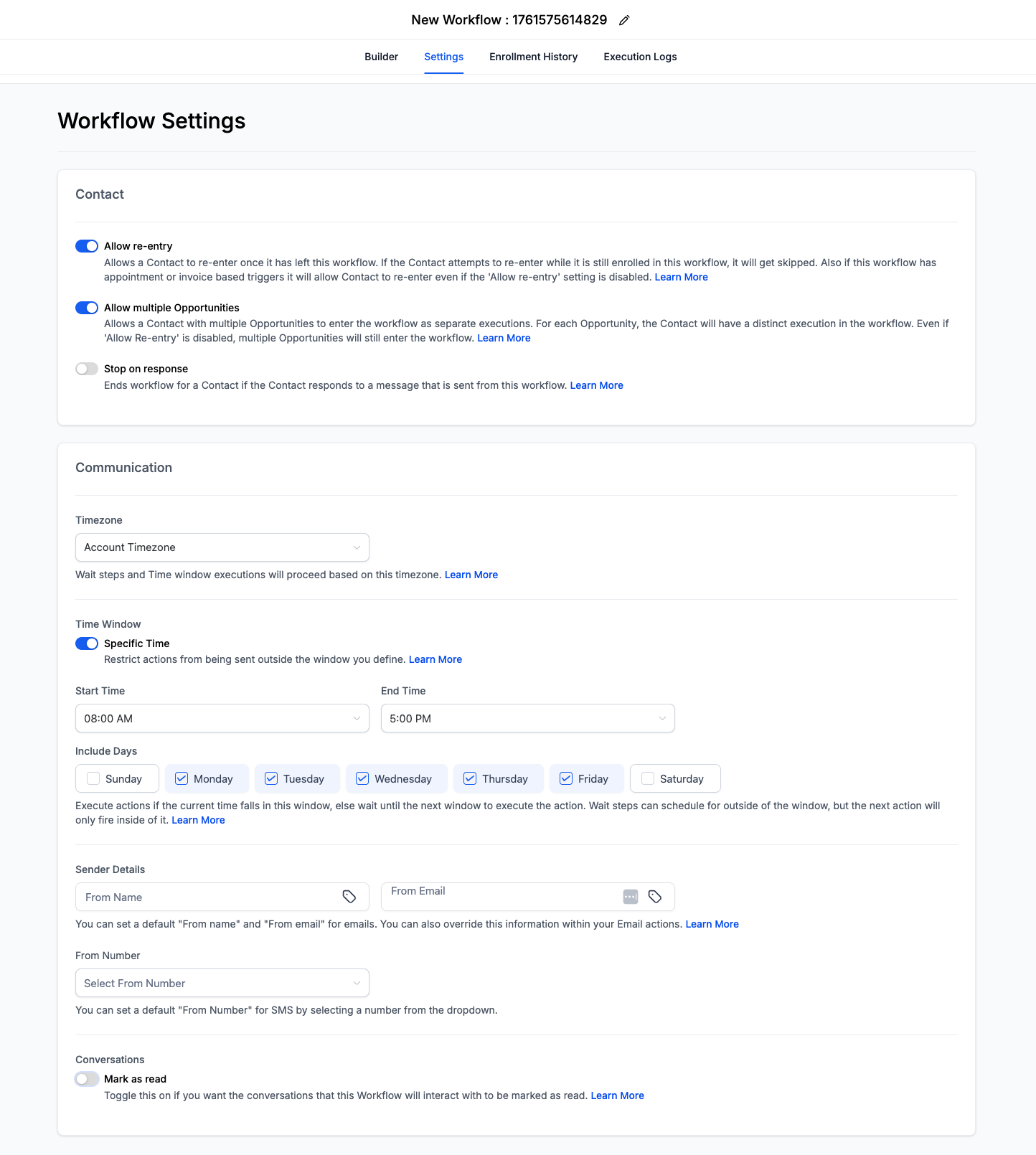
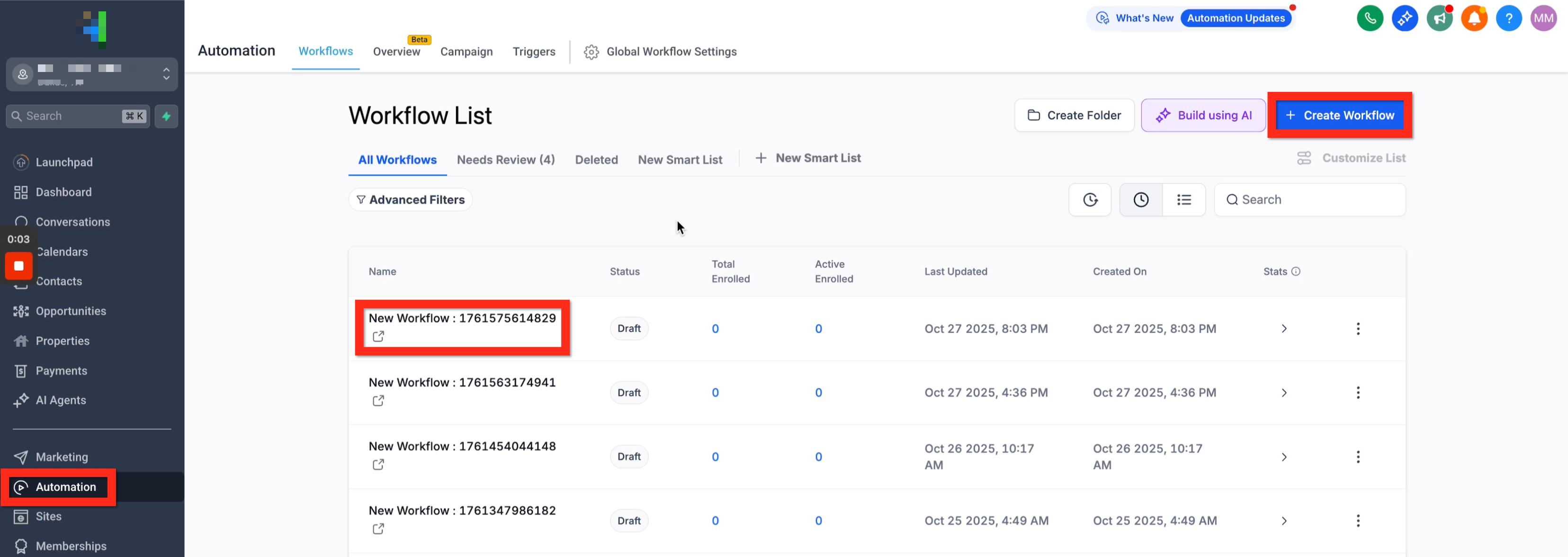
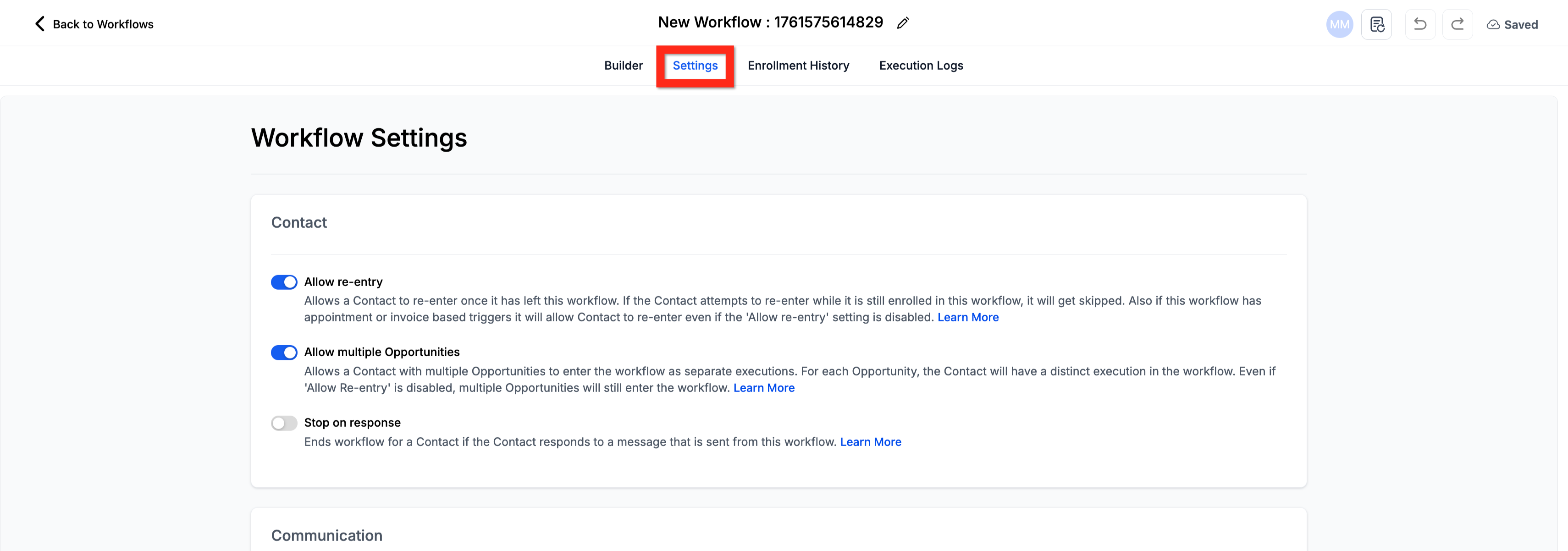
Los controles maestros de cada workflow individual: cómo entran y reentran los contactos, cuándo pueden enviarse las comunicaciones, qué datos de remitente se usan y qué ocurre cuando un contacto responde. Bien configurados, el workflow se comporta de forma consistente y se evitan mensajes duplicados, problemas de remitente y automatizaciones con efectos inesperados. Se accede desde Automation → abrir o crear el workflow → pestaña Settings en la parte superior del constructor.
Ventajas de configurarlos bien
- Control del flujo de contactos: decidir si un contacto puede entrar más de una vez evita secuencias duplicadas.
- Tiempos a medida: mensajes en la hora adecuada de cada contacto, con su zona horaria local en vez de una única fija.
- Horario comercial: comunicaciones solo en las horas y días marcados, respetando el tiempo del contacto y mejorando la respuesta.
- Gestión automática de conversaciones: las secuencias de cuidado se detienen al responder el contacto y una persona toma la conversación con naturalidad.
- Marca consistente: nombre, email y teléfono de remitente por defecto para todo lo que salga del workflow.
Ajustes de contacto
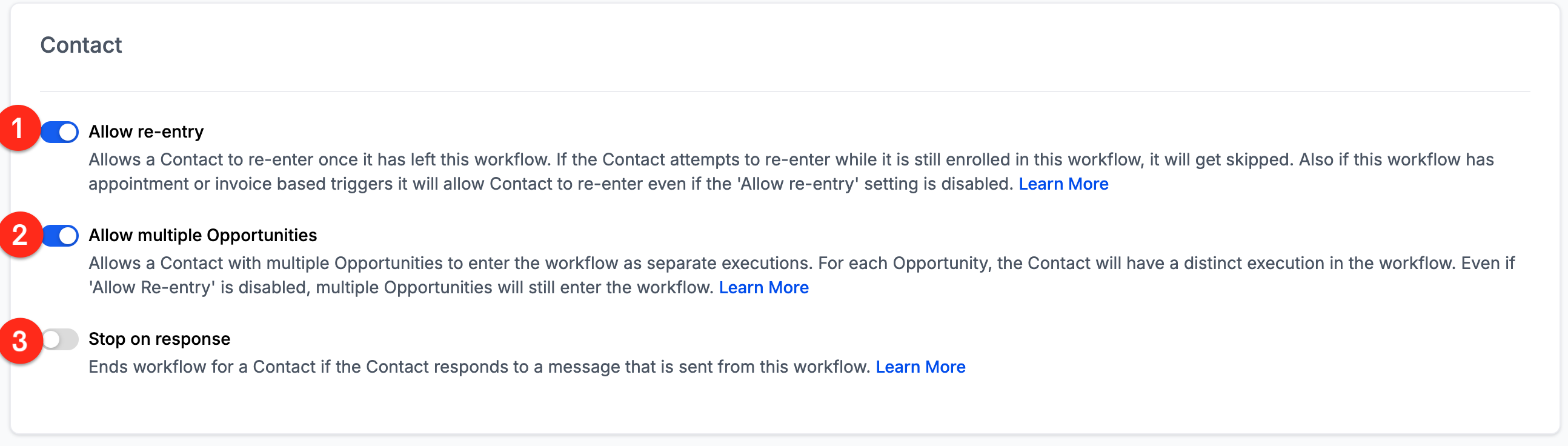
Allow Re-entry (permitir reingreso)
- Activado: el contacto puede volver a entrar tras completar el workflow o tras ser retirado a mano; útil en procesos recurrentes (recordatorios de citas, seguimientos post-compra). Mientras siga activo dentro, no puede reentrar.
- Desactivado: cada contacto entra y completa el workflow una sola vez.
- Excepción importante: los workflows con disparador de citas o de facturas permiten siempre entradas múltiples por contacto (una por cada cita o factura), esté este ajuste como esté.
Allow Multiple Opportunities (permitir múltiples oportunidades)
Pensado para workflows disparados por oportunidades (p. ej., «Pipeline Stage Changed»):
- Activado: si un contacto tiene varias oportunidades, entra como una instancia separada por cada una; cada trato lleva su propia secuencia.
- Desactivado: el contacto solo entra por la primera oportunidad que cumpla el disparador.
- Por defecto: activado en workflows nuevos; desactivado en los creados antes de existir la función.
- Si una oportunidad se actualiza estando activa en el workflow: el workflow no se reinicia; continúa desde su paso actual usando ya la información actualizada.
Stop on Response (detener al responder)
- Activado: el workflow termina para ese contacto si responde a un mensaje enviado desde este workflow concreto; vale para todos los canales que gestiona el workflow.
- Desactivado: el contacto sigue hasta que el workflow acabe.
Con la acción de llamada (Call): por defecto se usa detección de buzón de voz para distinguir si contestó una persona o una máquina, y que un buzón no dispare el «stop on response»; esa detección añade un pequeño retraso al conectar. Dentro de la acción Call hay un ajuste avanzado, «Disable Voicemail Detect», que quita el retraso pero hace que un buzón cuente como respuesta y detenga el workflow; en ese caso se puede poner el tiempo de espera de llamada por debajo de 20 segundos para que no salte el buzón. Y dos precisiones del artículo: lo que haga el negocio en la llamada no afecta al Stop on Response (solo importa el contacto o su buzón), y hay un artículo dedicado a combinar Stop on Response con la detección de buzón desactivada.
Nota práctica del artículo sobre contactos atascados en un Wait: si un contacto no avanza pasado un Wait, revisa el comportamiento del Wait y los registros de ejecución; editar un Wait no cambia las esperas ya en curso de los contactos que están dentro de ese paso.
Ajustes de comunicación
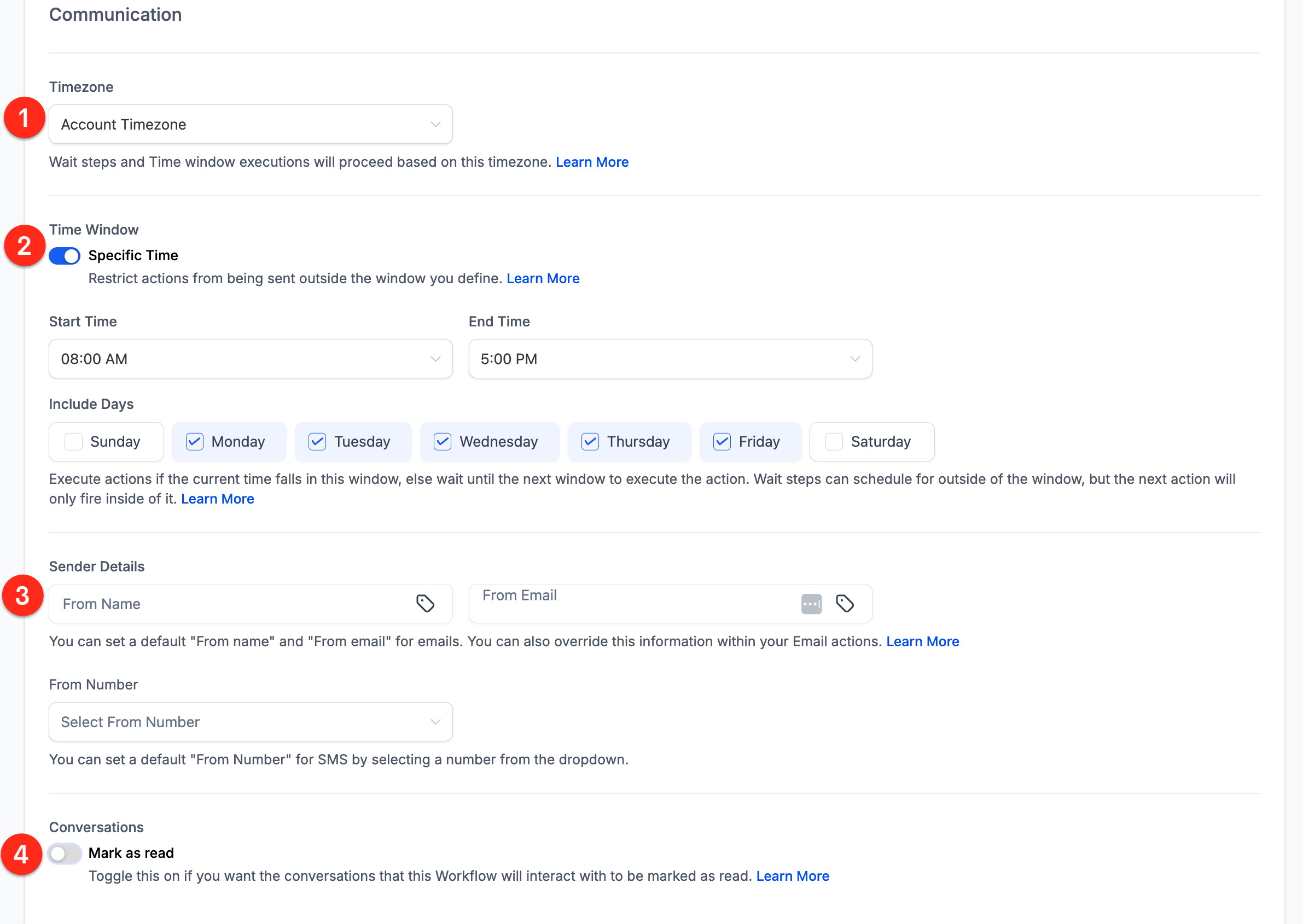
Zona horaria (Timezone)
Manda sobre los pasos dependientes de tiempo (Wait, ventana horaria):
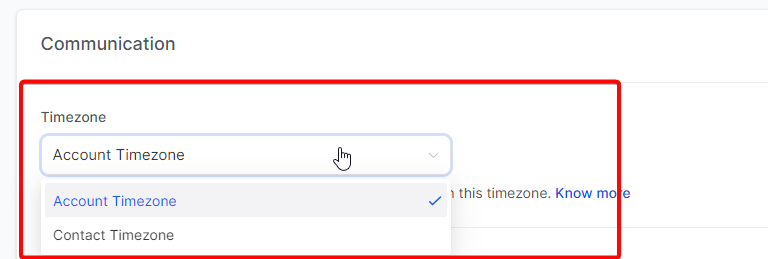
- Account Timezone: todo se ejecuta con la zona horaria de la ubicación (cuenta).
- Contact Timezone: cada acción se ejecuta con la zona horaria individual del contacto; ideal en campañas nacionales o globales (las 9:00 en la ciudad de cada uno). Si el contacto no tiene zona horaria en su perfil, se usa la de la cuenta como respaldo.
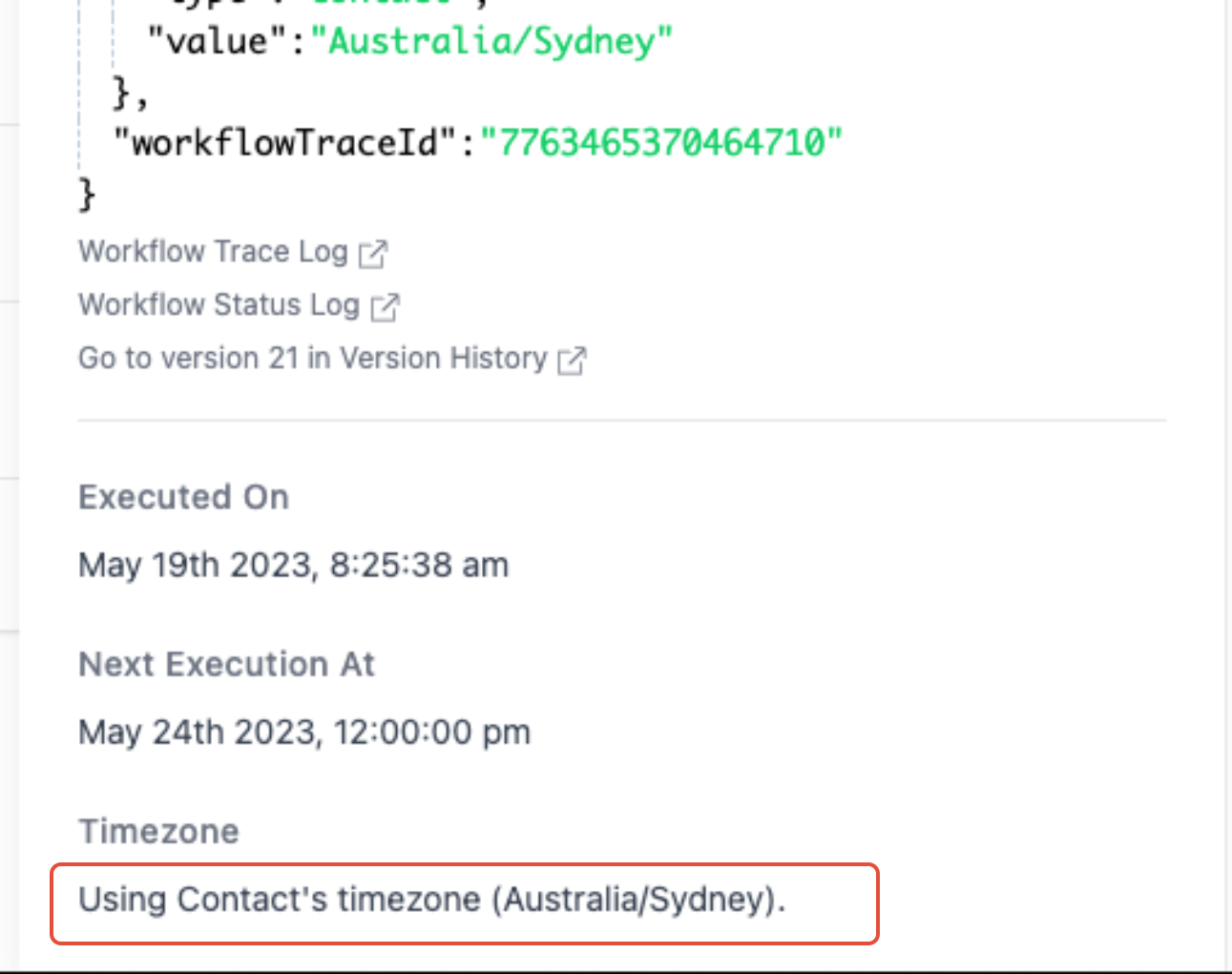
- El historial del workflow registra si cada acción se hizo con la zona de la cuenta o con la del contacto.
Ventana horaria (Time Window)
Restringe cuándo pueden ejecutarse las acciones de comunicación (SMS, email): si una acción caería fuera de la ventana, se pausa y se reanuda en el siguiente hueco disponible. Se activa con el interruptor «Specific Time» y se fijan hora de inicio (p. ej., 9:00), hora de fin (p. ej., 17:00) y los días de la semana incluidos.
Datos del remitente (Sender Details)
Remitente por defecto de los emails y SMS del workflow, con dominio de envío dedicado opcional:
- Dominio de envío (Settings → Communication → Sender details): «All domains» reparte el envío entre los dominios configurados según la distribución ponderada de la subcuenta (se introducen nombre de remitente y prefijo de email, p. ej., «marketing»); «Specific domain» elige un dominio dedicado verificado y un prefijo (p. ej., dominio example.com + prefijo marketing → marketing@example.com). El desplegable solo aparece si hay dominios dedicados verificados disponibles para automatizaciones en la subcuenta.
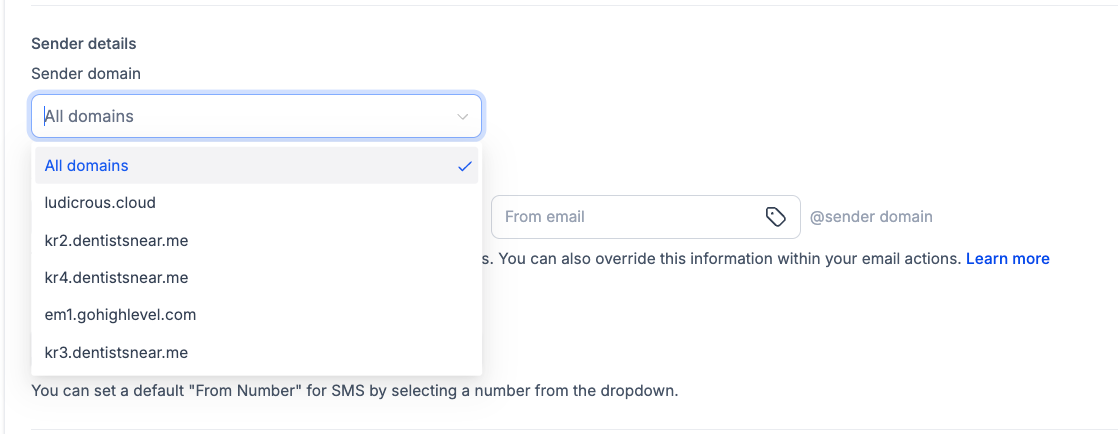 - Campos: From name (nombre mostrado), From email (dirección o prefijo según el dominio elegido) y From number (teléfono por defecto para los SMS del workflow).
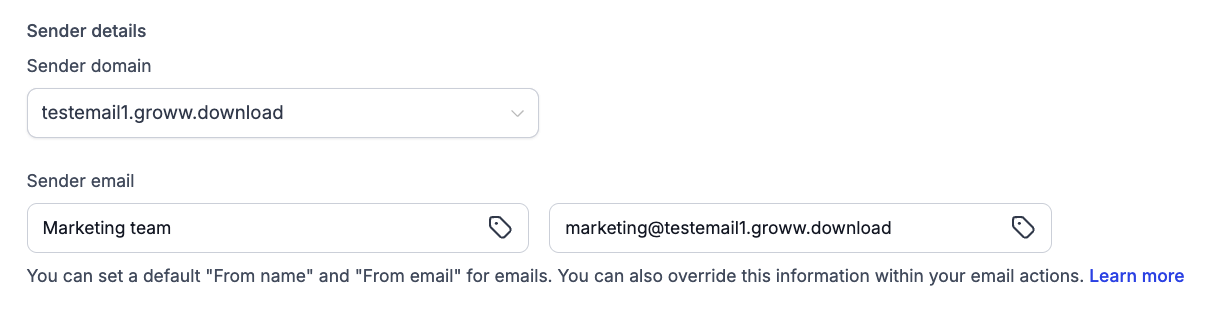 - Avisos importantes: si escribes una dirección completa de otro dominio, manda sobre el dominio elegido y HighLevel muestra un aviso de discrepancia de dominio, porque puede afectar a la entregabilidad; los datos de remitente de una acción Send Email concreta tienen prioridad sobre los del workflow, incluido el dominio elegido; y las cabeceras configuradas en los ajustes del dominio dedicado tienen prioridad sobre el nombre y el email del workflow.
- Si los datos del remitente no se guardan: comprueba primero que el From Email es una dirección completa y válida, que coincide con el dominio previsto si usas dominio dedicado, que usas el dominio correcto si hay varios, y que ninguna acción Send Email lleva un From Email que lo sobrescriba; antes de contactar con soporte, confirma todo eso y captura el mensaje de error exacto.
Conversaciones: marcar como leído (Mark as Read)
Por defecto, cuando un workflow envía un mensaje, su conversación queda «no leída» en Conversations para llamar la atención. Con este interruptor activado, toda conversación que toque el workflow se marca como «leída» automáticamente: útil en workflows administrativos o de mensajes puramente informativos que no necesitan revisión manual.
Preguntas frecuentes (resumen)
- Con «Allow Re-entry» apagado, ¿un contacto con una cita nueva entra en el workflow de recordatorios? Sí: la excepción de disparadores de citas (y facturas) permite reingresar por cada cita nueva, con independencia de ese ajuste.
- Si elijo la zona horaria del contacto y un contacto no tiene zona en su perfil, ¿qué pasa? Se usa la de la cuenta para ese contacto; el workflow no falla.
- ¿La ventana horaria afecta a todas las acciones? Principalmente a las de comunicación (emails, SMS, llamadas); no afecta a acciones internas como añadir una etiqueta, actualizar un campo o crear una oportunidad.
- Con múltiples oportunidades permitidas y dos oportunidades, ¿el contacto recibe dos tandas de emails? Sí: cada oportunidad que cumple el disparador inicia un recorrido independiente, con sus comunicaciones propias.
- ¿Puedo poner ventanas horarias distintas según el día? Actualmente no: la ventana es uniforme para todos los días dentro del mismo workflow.
- Si cambio la zona horaria de la cuenta con un workflow en marcha, ¿a quién afecta? No a los contactos ya dentro: el cambio solo se aplica a las entradas nuevas.
- ¿Puedo tener zonas horarias por paso? No: el ajuste es para todo el workflow.
- ¿Remitentes distintos por acción dentro del mismo workflow? Sí: los valores del workflow son el defecto y cada acción Send Email puede sobrescribirlos, con prioridad sobre los del workflow (incluido el dominio).
- Si un contacto responde, ¿«Stop on Response» detiene el workflow para todos? No: solo termina para el contacto que respondió; los demás no se ven afectados.